کاربر خانگی
Word، Excel، PowerPoint و OneNote با فعالسازی دائمی روی چند دستگاه.
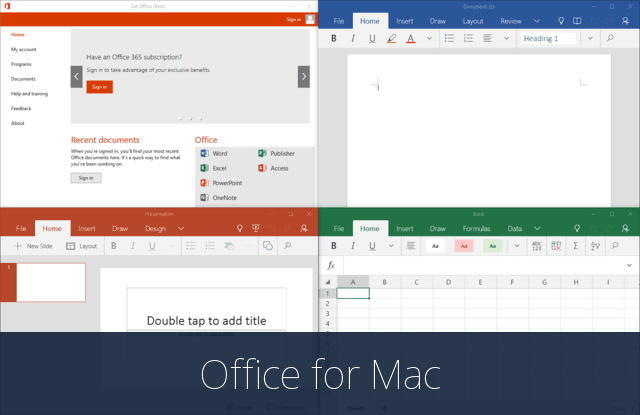
ابزارهای حرفهای نوشتن، محاسبه و ارائه که هر روز توسط میلیاردها کاربر استفاده میشوند.
نسخهی نصبی با مالکیت دائمی لایسنس.
ورد، اکسل، پاورپوینت — مجموعهی همیشگی دفتر کار.
ابزارهای پایهی بهرهوری در کلاس جهانی.
سازگاری کامل با فرمتهای متداول.
PowerPoint با Designer و Morph انیمیشنهای روان و چینش حرفهای را خودکار میکند.
Outlook ایمیل، تقویم، وظایف و مخاطبین را در یک محیط واحد میگذارد و یکپارچگی کامل با Exchange دارد.
نسخهی نصبی Office به شما مالکیت دائمی لایسنس میدهد؛ بدون نیاز به اشتراک ماهانه.
Excel با Power Query، Power Pivot و تابعهای آرایهی پویا، تنها یک صفحهگسترده نیست؛ پلتفرم تحلیل داده است.
Word ابزار استاندارد سندنویسی در سطح جهان است. سبکها، الگوها، ردگیری تغییرات و مدیریت ارجاعات کار حرفهای را ساده میکنند.
PowerPoint با Designer و Morph انیمیشنهای روان و چینش حرفهای را خودکار میکند.
Outlook ایمیل، تقویم، وظایف و مخاطبین را در یک محیط واحد میگذارد و یکپارچگی کامل با Exchange دارد.
نسخهی نصبی Office به شما مالکیت دائمی لایسنس میدهد؛ بدون نیاز به اشتراک ماهانه.
Excel با Power Query، Power Pivot و تابعهای آرایهی پویا، تنها یک صفحهگسترده نیست؛ پلتفرم تحلیل داده است.
| ویژگی | آفیس ۲۰۲۴ مک (دائمی) | M365 شخصی مک | M365 خانوادگی مک |
|---|---|---|---|
| برنامههای اصلی | ورد، اکسل، PPT، اوتلوک، واننوت | همان | همان |
| نوع مجوز | دائمی (یک دستگاه) | اشتراک (5 دستگاه) | اشتراک (5 نفر × 5 دستگاه) |
| OneDrive | 5 GB (رایگان) | 1 TB | 1 TB برای هر نفر |
| بهروزرسانی ویژگی | ندارد | مداوم | مداوم |
| اکسس/پابلیشر | ✘ (مک ندارد) | ✘ | ✘ |
| اپل سیلیکون بومی | ✔ | ✔ | ✔ |
| iOS و آیپد | ✘ | ✔ | ✔ |
Word ابزار استاندارد سندنویسی در سطح جهان است. سبکها، الگوها، ردگیری تغییرات و مدیریت ارجاعات کار حرفهای را ساده میکنند.
| مشخصه | حداقل | پیشنهادی |
|---|---|---|
| سیستمعامل | macOS 12 Monterey | macOS 13 Ventura یا بالاتر |
| پردازنده | Intel Core i5 یا Apple Silicon | Apple M1 یا بالاتر |
| حافظه RAM | 4 GB | 8 GB یا بیشتر |
| فضای دیسک | 10 GB | SSD توصیه میشود |
| رزولوشن | 1280 × 800 | Retina Display |
مجموعهی Office از همان روزهای نخستین بهعنوان نمادی از بهرهوری در رایانههای شخصی شناخته شد. ترکیب Word، Excel، PowerPoint و Outlook به استانداردی جهانی برای تولید سند، تحلیل داده، ارائهی حرفهای و مدیریت ارتباطات تبدیل شد.
نسلهای جدید Office تجربهی نوشتاری، محاسباتی و گرافیکی را با ابزارهای ابری و هوش مصنوعی ترکیب کردهاند. Co-Authoring لحظهای، نسخهبندی خودکار، AutoSave روی OneDrive و SharePoint و دستیار Copilot، مرز میان ابزار کلاسیک دسکتاپ و فضای ابری را برداشتهاند.
Office نه فقط مجموعهای از برنامهها، بلکه یک پلتفرم گسترده برای توسعه نیز هست. Office Add-ins مبتنی بر JavaScript، Power Automate، Power Query و Excel JavaScript API بستری برای خودکارسازی و ادغام با سامانههای سازمانی فراهم میکنند.
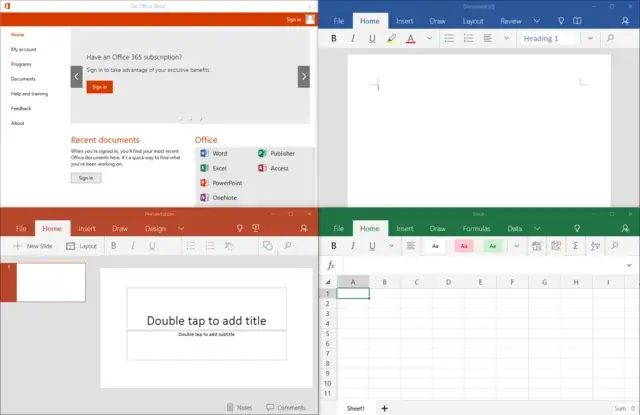
ابزار Editor با پیشنهادهای دستوری، Researcher، Dictate برای تبدیل گفتار به متن و قابلیت Track Changes نوشتن حرفهای را ساده میکنند. Mail Merge و قالبهای آماده کار اداری روزانه را شتاب میبخشند.
PivotTable، Power Query، فرمولهای آرایهای پویا، XLOOKUP، LAMBDA و حدود ۵۰۰ تابع داخلی ابزارهای پایهای تحلیل دادهاند. اتصال مستقیم به منابع SQL، Web و JSON قدرت تحلیل را چندبرابر میکند.
Designer ایدههای طراحی خودکار پیشنهاد میدهد، Morph و Zoom انتقالهای سینمایی میسازند و Presenter Coach تمرین ارائه را شخصیسازی میکند.
مدیریت چندحساب ایمیل، تقویم، وظایف و یادداشت در یک پنجره، بهعلاوهی قوانین خودکار، Focused Inbox و Schedule Send، تجربهی ایمیل را حرفهای میکنند.
OneNote دفترچهی دیجیتال چندرسانهای است، Publisher انتشار محلی را ساده میکند و Access برای ساخت پایگاهدادههای کوچک تا متوسط کاربرد دارد.
Co-Authoring همزمان روی Word، Excel و PowerPoint، Chat در سند، Mentions و History نسخهها، تجربهی همکاری تیمی واقعی را ممکن میسازد.
پیشینهی این محصول، مسیر تکامل آن را بهتر روشن میکند. نقاط عطف اصلی در جدول زمانی زیر مرور شدهاند تا نسخهی Office for Mac (سال 1989) در جایگاه خود قرار بگیرد.
Office for Mac در طیف وسیعی از سناریوها به کار میرود؛ از کاربر نهایی تا محیطهای سازمانی بزرگ. فهرست زیر تنها نمونهای از پرکاربردترین سناریوهاست:
پیش از نصب، نسخهی قبلی Office را با ابزار رسمی Microsoft Support and Recovery Assistant کاملاً حذف کنید تا تداخل DLL پیش نیاید. سپس از Microsoft 365 Apps Admin Center یا Click-to-Run، کانال بهروزرسانی مناسب را انتخاب کنید.
برای سازمان، با Office Deployment Tool یک فایل XML تهیه کنید که زبان، معماری ۶۴ بیتی، کانال Current یا Monthly Enterprise، اپهای موردنیاز و حذف Lync/Skype را تعیین کند.
پس از نصب، با Group Policy یا Intune سیاستهای Macro، DLP، OneDrive Known Folder Move و Sensitivity Label را اعمال کنید. این کار تجربهی کاربر را امن و یکپارچه میکند.
برای استفادهی پایدار و امن از Office for Mac، رعایت توصیههای زیر در بلندمدت تفاوت ملموسی در پایداری، عملکرد و امنیت ایجاد میکند:
نسخهی دائمی یکبار خرید میشود و امکانات همان نسخه را تا پایان عمر در اختیار میگذارد؛ Microsoft 365 اشتراکی است و دائماً بهروزرسانی، فضای OneDrive و امکانات Copilot را دریافت میکند.
بله، نسخهی Office for Mac بهصورت بومی برای macOS بهینه شده و از Apple Silicon پشتیبانی میکند.
فایل روی OneDrive یا SharePoint قرار میگیرد و چند کاربر همزمان روی آن ویرایش میکنند؛ مکاننمای هر نفر با رنگ مشخص نمایش داده میشود.
Copilot با مدلهای زبانی متن مینویسد، فرمول میسازد، اسلاید طراحی میکند و خلاصهی جلسات را در Outlook تولید میکند.
Office for Mac نمونهای از تکامل دائمی محصولات مایکروسافت است؛ ترکیبی از تجربهی چنددههای، اکوسیستم گسترده و سرمایهگذاری مداوم در حوزههای ابر، هوش مصنوعی و امنیت. انتخاب نسخهی درست و رعایت بهترین تجربهها، بازگشت سرمایهی پایداری برای کاربر و سازمان فراهم میکند.
پیش از خرید، نیازهای فعلی و افق سه تا پنج ساله را در نظر بگیرید: حجم کار، تعداد کاربر، الزامات امنیتی، نیاز به یکپارچگی با Azure یا Microsoft 365 و چرخهی پشتیبانی. ترکیب درست این متغیرها به انتخاب آگاهانه و استقرار موفق منجر میشود.
Office for Mac نمونهای از تکامل دائمی محصولات مایکروسافت است؛ ترکیبی از تجربهی چنددههای، اکوسیستم گسترده و سرمایهگذاری مداوم در حوزههای ابر، هوش مصنوعی و امنیت. انتخاب نسخهی درست و رعایت بهترین تجربهها، بازگشت سرمایهی پایداری برای کاربر و سازمان فراهم میکند.
پیش از خرید، نیازهای فعلی و افق سه تا پنج ساله را در نظر بگیرید: حجم کار، تعداد کاربر، الزامات امنیتی، نیاز به یکپارچگی با Azure یا Microsoft 365 و چرخهی پشتیبانی. ترکیب درست این متغیرها به انتخاب آگاهانه و استقرار موفق منجر میشود.
از منظر عملکرد، توصیه میشود معیارهای پایه (Baseline) را پیش از استقرار اندازهگیری کنید و پس از استقرار، در بازههای منظم با ابزارهای Performance Monitor، PerfView، Application Insights یا Log Analytics مقایسه نمایید. تشخیص زودهنگام انحراف عملکرد، هزینهی رفع مشکل را بهشدت کاهش میدهد و تجربهی کاربر را در سطح قابل قبول نگه میدارد.
در حوزهی امنیت، اصل کمترین دسترسی (Least Privilege)، احراز هویت چندعاملی، رمزنگاری در حالت سکون و انتقال، و ممیزی منظم لاگها، چهار رکن دفاعی هر استقرار مدرناند. Office for Mac ابزارهای داخلی متعددی برای پیادهسازی این چهار رکن فراهم میکند که با Microsoft Defender، Sentinel و Entra ID به سامانهی دفاعی یکپارچه میرسند.
سرانجام، آموزش کاربران و مستندسازی فرایندهای داخلی، گاهی بیش از انتخاب نسخه و معماری اهمیت مییابد. یک تیم آگاه که میداند ابزار را چگونه به کار بگیرد، ارزشی چند برابر از همان لایسنس استخراج میکند. توصیه میشود برنامهی آموزش دورهای، Knowledge Base داخلی و چرخهی بازخورد ماهانه از کاربران را بهعنوان بخشی از طرح استقرار در نظر بگیرید.
از منظر مالی، محاسبهی هزینهی کل مالکیت (TCO) باید شامل لایسنس اولیه، هزینهی پشتیبانی سالانه، آموزش کاربران، زیرساخت سختافزاری، برق و خنککنندهی مرکز داده، و هزینهی پنهان زمان متخصص باشد. مقایسهی این عدد با گزینههای ابری معادل کمک میکند تصمیم خرید یا اجاره دقیقتر گرفته شود.
در پایان، توصیه میشود پیش از اقدام به خرید، نسخهی Trial یا Evaluation رسمی را در محیط آزمایش نصب و سناریوهای واقعی سازمان را روی آن اجرا کنید. مشاهدهی رفتار واقعی محصول در شرایط نزدیک به تولید، بهترین معیار برای تصمیم نهایی است و ریسک سرمایهگذاری را بهطور قابل توجهی کاهش میدهد.
درک دقیق اصطلاحات فنی مرتبط با Office for Mac به انتخاب درست نسخه، طراحی معماری و رفع مشکل کمک میکند. مهمترین واژهها در جدول زیر گردآوری شدهاند:
| اصطلاح | توضیح کوتاه |
|---|---|
| SKU | کد اختصاصی هر نسخه و حالت لایسنس برای شناسایی دقیق محصول. |
| CAL | Client Access License؛ مجوز دسترسی هر کاربر یا دستگاه به سرور. |
| SA | Software Assurance؛ بستهی بهروزرسانی و مزایای تکمیلی لایسنس. |
| BYOL | Bring Your Own License؛ انتقال لایسنس به محیط ابری. |
| EOL | End of Life؛ پایان چرخهی پشتیبانی رسمی نسخه. |
| LTSC | Long-Term Servicing Channel؛ کانال انتشار با پایداری بلندمدت. |
Office for Mac در چند مدل لایسنس رایج ارائه میشود: Perpetual (دائمی)، Subscription (اشتراکی) و Volume Licensing برای سازمانها. انتخاب درست به اندازهی سازمان، الگوی مصرف و افق سرمایهگذاری بستگی دارد.
مهاجرت از نسخههای پیشین به Office for Mac در سه گام اصلی انجام میشود: ارزیابی، آمادهسازی و اجرا. در گام ارزیابی، فهرست کامل بارهای کاری، وابستگیها و سفارشیسازیها استخراج میشود. در گام آمادهسازی، محیط هدف ایجاد و نسخهی پشتیبان تهیه میگردد. در گام اجرا، انتقال در یک پنجرهی زمانی کنترلشده انجام و آزمون پذیرش اجرا میشود.
برای کاهش ریسک، مهاجرت را بهصورت Pilot روی زیرمجموعهای کوچک از کاربران یا بارها آغاز کنید و سپس به استقرار کامل برسید. نگهداشتن مسیر بازگشت (Rollback Plan) تا پایان پایداری حیاتی است.
پس از استقرار، اعمال تنظیمات امنیتی پیشنهادی مایکروسافت سطح حمله را بهشدت کاهش میدهد. حداقل اقدامات توصیهشده:
تنظیم عملکرد Office for Mac ترکیبی از پروفایلگیری، تنظیم پیکربندی و مشاهدهی مداوم است. ابزارهای پیشنهادی شامل Performance Monitor، PerfView، Windows Admin Center و Azure Monitor هستند. شاخصهای کلیدی برای پایش روزانه:
محاسبهی TCO برای Office for Mac باید فراتر از قیمت لایسنس باشد. مؤلفههای اصلی هزینه:
مقایسهی TCO سه سالهی Office for Mac با گزینههای ابری معادل، تصویری روشن از سود بلندمدت سرمایهگذاری به دست میدهد.
مایکروسافت برای Office for Mac چرخهی پشتیبانی شفافی منتشر میکند که شامل دو فاز اصلی است: Mainstream Support با دریافت ویژگیهای جدید و رفع اشکال، و Extended Support با تمرکز بر وصلههای امنیتی. آگاهی از تاریخ پایان هر فاز برای برنامهریزی ارتقا حیاتی است.
پس از پایان Extended Support، گزینهی Extended Security Updates (ESU) برای برخی محصولات با هزینهی جداگانه در دسترس قرار میگیرد تا فرصت مهاجرت برنامهریزیشده فراهم شود.
برنامهی پشتیبانگیری Office for Mac باید بر اساس قاعدهی ۳-۲-۱ طراحی شود: سه نسخهی داده، روی دو رسانهی متفاوت، و یک نسخه در محل جغرافیایی جداگانه. آزمون بازیابی ماهانه تنها روش معتبر برای اطمینان از قابلیت اتکای پشتیبان است.
برای بارهای کاری حیاتی، طراحی HA و DR برای Office for Mac با مؤلفههای زیر انجام میشود:
Retail برای کاربر نهایی و یک دستگاه است؛ Volume برای سازمانها با چند دستگاه، فعالسازی متمرکز KMS/MAK و قیمت پلکانی.
در نسخههای Retail معمولاً بله، با غیرفعالسازی روی دستگاه قبلی. در نسخهی OEM لایسنس به همان سختافزار اولیه متصل است.
Mainstream شامل ویژگیهای جدید و رفع اشکال است؛ Extended تنها وصلههای امنیتی منتشر میکند.
برای محصولات منتخب، Extended Security Updates معمولاً تا سه سال پس از پایان Extended Support با هزینهی جداگانه قابل تهیه است.
کلید را در حساب کاربری مایکروسافت ثبت کنید، گواهی اصالت (COA) را بررسی و رسید خرید معتبر را نگهدارید.
پیش از تهیهی لایسنس Office for Mac، فهرست زیر را با تیم فنی و خرید مرور کنید تا انتخاب به نیازهای واقعی سازمان منطبق باشد:
Office for Mac لایسنس دائمی برای نصب روی یک دستگاه است که بدون بهروزرسانی ویژگیها باقی میماند. Microsoft 365 اشتراک ماهانه/سالانه با نصب روی چند دستگاه و آپدیت پیوسته است.
Word، Excel، PowerPoint، OneNote، Outlook (در Home & Business به بالا) و Publisher/Access فقط در Professional Plus. برخی نسخهها Teams هم دارند.
Retail یکبار قابل انتقال است و فقط روی یک کامپیوتر فعال میشود. OEM به همان دستگاه گره خورده. Microsoft 365 امکان نصب روی ۵ دستگاه را فراهم میکند.
پردازنده ۱.۶ گیگاهرتز دوهستهای، ۴ گیگابایت رم، ۴ گیگابایت دیسک، رزولوشن ۱۲۸۰×۷۶۸. برای ویندوز ۱۰/۱۱ و macOS سه نسخه آخر پشتیبانی میشود.
ورود به account.microsoft.com، وارد کردن کلید ۲۵ کاراکتری و دانلود نصاب رسمی Click-to-Run. فعالسازی آنلاین انجام میشود.
Home & Student فقط برای استفاده شخصی، Home & Business و Professional برای کاربرد تجاری مجاز هستند. برای سازمانهای بزرگ Volume License توصیه میشود.
قبل از انتخاب نسخه، ببینید این محصول دقیقاً برای کدام تیم و کدام کاربرد طراحی شده است.
Word، Excel، PowerPoint و OneNote با فعالسازی دائمی روی چند دستگاه.
Outlook با اتصال به Exchange، قالبهای سازمانی و کنترل نسخه فایلها.
یادداشتبرداری OneNote، ارجاعدهی Word و چارتسازی Excel.
همویرایشی همزمان، AutoSave روی OneDrive و تاریخچه نسخهها.
این بخش، نگاهی فنی و کاربردی به Office for Mac ارائه میکند تا تصمیمگیرندگان فنی و خریداران سازمانی بتوانند فراتر از ویژگیهای سطحی، تصویری روشن از معماری، استقرار، یکپارچهسازی و عملیات روزانهی این محصول به دست آورند. هدف، کاهش ریسک خرید و افزایش بازده استفاده در طول چرخهی عمر است.
برای Office for Mac سه الگوی استقرار رایج وجود دارد: تکسرور برای محیطهای کوچک و آزمایشگاهی، استقرار توزیعشدهی چندنقشی برای سازمانهای متوسط، و معماری Highly Available چندسایتی برای بارهای کاری حیاتی. انتخاب الگو باید بر اساس RTO، RPO، تعداد کاربران همزمان و الزامات قانونی انجام شود.
پیش از نصب Office for Mac، پیکربندی پایهی سرور باید بر اساس بار کاری هدف اندازهگذاری شود. اعداد زیر نقطهی شروع برای محیط تولیدی متوسط است و باید با Capacity Planning واقعی تنظیم گردد:
| منبع | حداقل | توصیهشده |
|---|---|---|
| CPU | ۴ هسته فیزیکی | ۸ تا ۱۶ هسته با پشتیبانی AVX2 |
| RAM | ۱۶ گیگابایت | ۳۲ تا ۶۴ گیگابایت ECC |
| دیسک سیستم | SSD ۱۰۰ گیگابایت | NVMe ۲۵۰ گیگابایت با RAID 1 |
| دیسک داده | HDD سازمانی | NVMe/SAS با RAID 10 |
| شبکه | ۱ گیگابیت | ۱۰ گیگابیت با Teaming |
| سیستمعامل | نسخه پشتیبانیشده فعلی | آخرین CU با Baseline امنیتی |
یکی از مزیتهای کلیدی Office for Mac ادغام عمیق با سایر سرویسهای مایکروسافت است. در یک استقرار بالغ، حداقل سه سطح یکپارچهسازی برقرار میشود:
پیادهسازی Office for Mac باید بر اصول Zero Trust بنا شود: «هیچگاه اعتماد نکن، همیشه تأیید کن». این رویکرد چند لایه دارد:
عملیات روزانهی Office for Mac باید تا حد امکان با اسکریپتنویسی خودکار شود تا خطای انسانی کاهش یابد و پیکربندی قابل ممیزی باقی بماند. ابزارهای کلیدی:
برای درک بهتر کاربرد Office for Mac، سه سناریوی واقعی را بررسی میکنیم:
استقرار دو سرور با Failover Cluster، یکپارچه با Active Directory و System Center برای پایش. پشتیبان روزانه به NAS و هفتگی به سایت پشتیبان. RTO هدف ۴ ساعت.
معماری چندسایتی با Replication همگام بین مرکز و سایت DR. هر شعبه با Edge کوچک به مرکز متصل. ممیزی کامل با ارسال لاگ به Sentinel و گزارش ماهانه به رگولاتور.
استقرار Multi-Tenant با تفکیک منطقی داده هر شرکت. Self-Service برای ادمینهای هر زیرمجموعه و گزارشگیری متمرکز در هلدینگ. ادغام با Microsoft 365 سازمانی.
| اشتباه | پیامد | راهحل |
|---|---|---|
| اندازهگذاری بر اساس حداقلها | افت کارایی پس از رشد کاربران | Capacity Planning مبتنی بر سناریوی ۳ ساله |
| نبود تفکیک محیط Dev/Test/Prod | توقف سرویس بهخاطر تغییرات آزمایشنشده | سه محیط جداگانه با Promotion کنترلشده |
| عدم آزمون بازیابی | کشف ناتوانی در DR تنها در حادثهی واقعی | آزمون ماهانهی کامل Restore |
| پیکربندی پیشفرض امنیتی | سطح حملهی غیرضروری | اعمال Security Baseline مایکروسافت |
| نبود مستندسازی | وابستگی به یک نفر و ریسک ترک سازمان | Runbook و Wiki بهروزرسانیشده |
مایکروسافت برای Office for Mac بهروزرسانیها را در چند مسیر منتشر میکند: وصلههای امنیتی ماهانه، Cumulative Update فصلی و ارتقاهای نسخهی اصلی. سیاست توصیهشدهی سازمان:
پس از استقرار، پایش مداوم هزینهی واقعی Office for Mac ضروری است. شاخصهای کلیدی برای گزارش ماهانهی مدیریت:
پس از تحویل Office for Mac از تیم پروژه به تیم عملیات، ۹۰ روز اول حساسترین بازه است. چکلیست پیشنهادی:
بله، روی Hyper-V، VMware و Azure بهصورت رسمی پشتیبانی میشود. توصیهی مایکروسافت رزرو منابع CPU/RAM و استفاده از دیسک پرسرعت بدون Thin Provisioning برای بارهای حیاتی است.
بخشی از قابلیتهای Office for Mac در ایمیج رسمی Container در دسترس است. این روش برای CI/CD، محیط Dev/Test و میکروسرویسها مناسب است اما برای بار تولیدی سنگین، استقرار سنتی یا Cluster K8s مدیریتشده توصیه میشود.
CU شامل تمام وصلههای قبلی است و بهصورت تجمعی منتشر میشود؛ Service Pack در نسخههای جدیدتر مایکروسافت کمتر استفاده میشود و جای خود را به CU داده است.
با فعالسازی Advanced Auditing در سطح سیستمعامل، ارسال لاگ به Microsoft Sentinel یا SIEM، و نگهداری حداقل ۱۲ ماه برای انطباق با استانداردهای رایج.
حداقل ۱۲ ماه پیش از End of Extended Support نسخهی فعلی، پروژهی مهاجرت آغاز شود تا فرصت آزمون، آموزش و رفع ناسازگاری وجود داشته باشد.
بله، اما نیازمند Mirror محلی برای بهروزرسانیها، استراتژی Offline Activation و فرایند کنترلشدهی انتقال وصلهها از طریق رسانهی امن است.
پیش از خرید Office for Mac، این راهنماهای تخصصی مسیر انتخاب، برآورد تعداد و انطباق را روشن میکنند.
بهترین انتخاب برای کسبوکار. تحویل سریع، اعتبار قابل بررسی روی سایت مایکروسافت و پشتیبانی ۲۴ ساعته.
بعد از تجربههای ناخوشایند با لایسنسهای غیرمعتبر، بالاخره یک منبع قابلاعتماد پیدا کردم. توصیه میکنم.
کیفیت پشتیبانی واقعا غافلگیرکننده بود. مشاوره قبل از خرید کمک کرد دقیقاً نسخهای که نیاز داشتیم را انتخاب کنیم.
خیلی راضیام. فعالسازی خودکار و بدون نیاز به تنظیمات پیچیده انجام شد. تجربه روان و حرفهای.
خرید و فعالسازی بدون هیچ مشکلی انجام شد. کد لایسنس اورجینال و دائمی بود و در مدت کوتاهی تحویل گرفتم.