کاربر خانگی
پایداری بالا، آپدیتهای امنیتی منظم و فعالسازی دائمی برای استفاده روزانه.
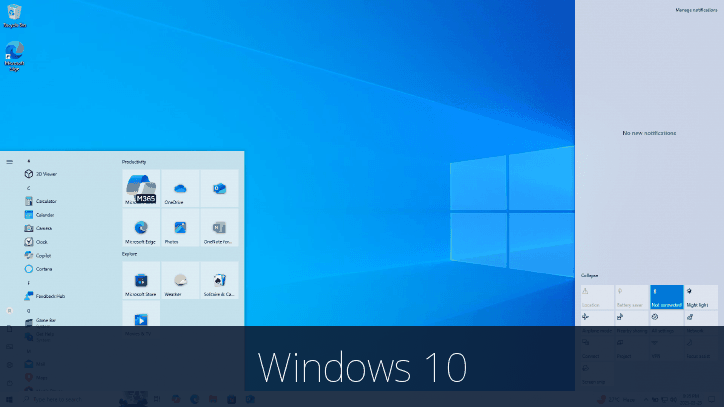
ویندوز را آنگونه که برای شما طراحی شده کشف کنید: امن، چابک و آمادهی هر سناریو.
پایداری، سازگاری و امنیت در یک سیستمعامل آشنا.
کنترل کامل بر تنظیمات، پنجرهها و فضای کاری.
همراه روزانهی شما در کار، یادگیری و سرگرمی.
تجربهی مدرن دسکتاپ همراه با ابزارهای هوش مصنوعی.
DirectStorage بازیها و برنامههای سنگین را از NVMe مستقیماً به GPU منتقل میکند و زمان بارگذاری را بهطور چشمگیری کاهش میدهد.
از خط فرمان مدرن Windows Terminal تا WSL برای اجرای لینوکس بومی، ویندوز بستری کامل برای توسعهدهندگان فراهم میکند.
ویندوز چهار دهه است که نقش پل میان سختافزار و کاربر را ایفا میکند. در هر نسخه، تعادل تازهای میان سادگی، عملکرد و امنیت برقرار میشود.
Snap Layouts چیدمان پنجرهها را به یک حرکت تبدیل میکند، Widgets جریان اطلاعات روزانه را در کنار شما میگذارد و File Explorer جدید با Tab مرورگرگونه، مدیریت پوشه را بازتعریف میکند.
Windows Hello با اثرانگشت، تشخیص چهره یا Passkey رمز عبور را حذف میکند. BitLocker، Defender و Credential Guard یک لایهی حفاظتی چندگانه پدید میآورند.
DirectStorage بازیها و برنامههای سنگین را از NVMe مستقیماً به GPU منتقل میکند و زمان بارگذاری را بهطور چشمگیری کاهش میدهد.
از خط فرمان مدرن Windows Terminal تا WSL برای اجرای لینوکس بومی، ویندوز بستری کامل برای توسعهدهندگان فراهم میکند.
ویندوز چهار دهه است که نقش پل میان سختافزار و کاربر را ایفا میکند. در هر نسخه، تعادل تازهای میان سادگی، عملکرد و امنیت برقرار میشود.
Snap Layouts چیدمان پنجرهها را به یک حرکت تبدیل میکند، Widgets جریان اطلاعات روزانه را در کنار شما میگذارد و File Explorer جدید با Tab مرورگرگونه، مدیریت پوشه را بازتعریف میکند.
Windows Hello با اثرانگشت، تشخیص چهره یا Passkey رمز عبور را حذف میکند. BitLocker، Defender و Credential Guard یک لایهی حفاظتی چندگانه پدید میآورند.
DirectStorage بازیها و برنامههای سنگین را از NVMe مستقیماً به GPU منتقل میکند و زمان بارگذاری را بهطور چشمگیری کاهش میدهد.
از خط فرمان مدرن Windows Terminal تا WSL برای اجرای لینوکس بومی، ویندوز بستری کامل برای توسعهدهندگان فراهم میکند.
| ویژگی | صفحه اصلی | Pro | Enterprise | Education |
|---|---|---|---|---|
| کاربر هدف | خانگی | SMB | سازمانی | آموزشی |
| Windows Hello | ✓ | ✓ | ✓ | ✓ |
| BitLocker | — | ✓ | ✓ | ✓ |
| Hyper-V | — | ✓ | ✓ | ✓ |
| Remote Desktop (میزبان) | — | ✓ | ✓ | ✓ |
| پیوستن به دامنه | — | ✓ | ✓ | ✓ |
| Group Policy | — | ✓ | ✓ | ✓ |
| Windows Sandbox | — | ✓ | ✓ | ✓ |
| AppLocker | — | — | ✓ | ✓ |
| DirectAccess | — | — | ✓ | ✓ |
ویندوز چهار دهه است که نقش پل میان سختافزار و کاربر را ایفا میکند. در هر نسخه، تعادل تازهای میان سادگی، عملکرد و امنیت برقرار میشود.
Snap Layouts چیدمان پنجرهها را به یک حرکت تبدیل میکند، Widgets جریان اطلاعات روزانه را در کنار شما میگذارد و File Explorer جدید با Tab مرورگرگونه، مدیریت پوشه را بازتعریف میکند.
| مؤلفه | حداقل نیازمندی |
|---|---|
| پردازنده | 1 گیگاهرتز یا سریعتر، 32 یا 64 بیت |
| RAM | 1 GB (32 بیت) / 2 GB (64 بیت) |
| فضای ذخیرهسازی | 16 GB (32 بیت) / 32 GB (64 بیت) |
| کارت گرافیک | سازگار با DirectX 9 / WDDM 1.0 |
| نمایشگر | 800 × 600 |
Windows Hello با اثرانگشت، تشخیص چهره یا Passkey رمز عبور را حذف میکند. BitLocker، Defender و Credential Guard یک لایهی حفاظتی چندگانه پدید میآورند.
DirectStorage بازیها و برنامههای سنگین را از NVMe مستقیماً به GPU منتقل میکند و زمان بارگذاری را بهطور چشمگیری کاهش میدهد.
از خط فرمان مدرن Windows Terminal تا WSL برای اجرای لینوکس بومی، ویندوز بستری کامل برای توسعهدهندگان فراهم میکند.
ویندوز چهار دهه است که نقش پل میان سختافزار و کاربر را ایفا میکند. در هر نسخه، تعادل تازهای میان سادگی، عملکرد و امنیت برقرار میشود.
Snap Layouts چیدمان پنجرهها را به یک حرکت تبدیل میکند، Widgets جریان اطلاعات روزانه را در کنار شما میگذارد و File Explorer جدید با Tab مرورگرگونه، مدیریت پوشه را بازتعریف میکند.
ویندوز سیستمعاملی است که میلیونها رایانه شخصی، لپتاپ و تبلت را در سراسر جهان به حرکت درمیآورد. هدف اصلی این سیستمعامل فراهمکردن لایهای پایدار میان سختافزار و نرمافزار است؛ بهگونهای که برنامههای گرافیکی، بازیها، ابزارهای کسبوکار و راهحلهای آموزشی بدون نگرانی از پیچیدگیهای زیرین، روان اجرا شوند.
هستهی NT که سالها است قلب ویندوز را تشکیل میدهد، ساختاری ماژولار با مدل امنیتی مبتنی بر توکن، مدیریت حافظهی مجازی و زمانبند هوشمند چندریسمانی دارد. این معماری به ویندوز اجازه میدهد بر روی پردازندههای x86-64، ARM64 و حتی محیطهای مجازیسازی شده عملکردی یکنواخت داشته باشد.
تجربهی کاربری ویندوز تلاش میکند سادگی برای کاربر تازهکار و عمق برای کاربر حرفهای را همزمان فراهم کند. منوی Start، نوار جستجو، پنل Settings و Action Center نقاط ورودی روزانهاند، در حالی که Group Policy، PowerShell و Windows Admin Center ابزارهای کنترل عمیق سیستم را در اختیار مدیران میگذارند.
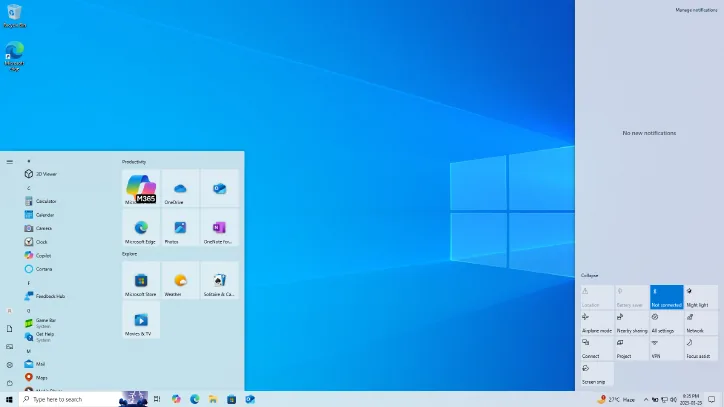
نوار وظیفهی مرکزچین، گوشههای گرد، انیمیشنهای روان Fluent Design و حالت تاریک سراسری به ویندوز ظاهری امروزی بخشیدهاند. Snap Layouts و Snap Groups چیدمان پنجرهها را در سه حرکت ساده ممکن میکنند.
BitLocker برای رمزنگاری دیسک، Microsoft Defender برای محافظت در لحظه، Credential Guard برای حفاظت از هویتها و Windows Hello برای ورود بدون رمز عبور با اثرانگشت یا تشخیص چهره، مجموعهای از لایههای دفاعی را میسازند.
ویندوز با میلیونها مدل سختافزاری و صدها هزار نرمافزار کلاسیک و مدرن سازگار است. Windows Subsystem for Linux اجرای توزیعهای لینوکس را بومی ممکن میسازد و Windows Sandbox محیطی ایزوله برای آزمایش برنامهها فراهم میکند.
Auto HDR رنگهای بازیهای قدیمی را زنده میکند، DirectStorage مسیر مستقیمی از NVMe به GPU باز میکند و Xbox Game Bar کنترل صدا، ضبط ویدئو و چت را در دست بازیباز قرار میدهد.
حساب مایکروسافت، OneDrive، Microsoft 365 و Microsoft Store نقاط اتصال ویندوز به اکوسیستم ابریاند. تنظیمات، پسزمینهها و فایلها میان دستگاهها همگام میشوند و تجربهای پیوسته شکل میگیرد.
Windows Terminal، PowerShell 7، WSL 2، Windows Package Manager و Dev Drive مبتنی بر ReFS، ویندوز را به یکی از کاملترین ایستگاههای توسعه برای زبانهای مختلف تبدیل کردهاند.
پیشینهی این محصول، مسیر تکامل آن را بهتر روشن میکند. نقاط عطف اصلی در جدول زمانی زیر مرور شدهاند تا نسخهی ویندوز ۱۰ (سال 2015) در جایگاه خود قرار بگیرد.
ویندوز ۱۰ در طیف وسیعی از سناریوها به کار میرود؛ از کاربر نهایی تا محیطهای سازمانی بزرگ. فهرست زیر تنها نمونهای از پرکاربردترین سناریوهاست:
پیش از نصب، سازگاری سختافزار را با ابزار PC Health Check بسنجید؛ بهویژه TPM 2.0، Secure Boot و حداقل حافظه. درایور تراشه، شبکه و گرافیک را از سایت سازندهی مادربرد آماده داشته باشید تا پس از نصب نخستین بوت سریع به دسکتاپ برسد.
نسخهی مناسب را بر اساس کاربری انتخاب کنید: Pro برای کاربر حرفهای، Enterprise برای سازمان با Group Policy و AppLocker، Education برای دانشگاه و Workstations برای ایستگاههای پرفشار با ReFS و DirectStorage GPU.
پس از نصب، حساب مایکروسافت را برای فعالسازی BitLocker با کلید ابری ثبت کنید، Defender را بهروز نگه دارید و سیاستهای Windows Update for Business را تنظیم کنید تا بهروزرسانیها در پنجرهی زمانی مشخص اعمال شوند.
برای استفادهی پایدار و امن از ویندوز ۱۰، رعایت توصیههای زیر در بلندمدت تفاوت ملموسی در پایداری، عملکرد و امنیت ایجاد میکند:
ویندوز با تمرکز بر سازگاری گسترده با سختافزارها و میراث عظیم نرمافزاری طراحی شده است؛ در حالی که macOS بر تجربهی یکپارچهی اپل و لینوکس بر شفافیت متنباز تمرکز دارد.
بله، با پارتیشنبندی صحیح و استفاده از Boot Manager میتوان چند نسخه را بهصورت Dual-Boot راهاندازی کرد.
بهروزرسانیهای امنیتی ماهانه برای محافظت در برابر تهدیدات جدید حیاتیاند و باید بدون تأخیر اعمال شوند.
WSL یک لایهی سازگاری است که اجرای توزیعهای لینوکس را بهصورت بومی روی ویندوز بدون نیاز به ماشین مجازی فراهم میکند.
ویندوز ۱۰ نمونهای از تکامل دائمی محصولات مایکروسافت است؛ ترکیبی از تجربهی چنددههای، اکوسیستم گسترده و سرمایهگذاری مداوم در حوزههای ابر، هوش مصنوعی و امنیت. انتخاب نسخهی درست و رعایت بهترین تجربهها، بازگشت سرمایهی پایداری برای کاربر و سازمان فراهم میکند.
پیش از خرید، نیازهای فعلی و افق سه تا پنج ساله را در نظر بگیرید: حجم کار، تعداد کاربر، الزامات امنیتی، نیاز به یکپارچگی با Azure یا Microsoft 365 و چرخهی پشتیبانی. ترکیب درست این متغیرها به انتخاب آگاهانه و استقرار موفق منجر میشود.
ویندوز ۱۰ نمونهای از تکامل دائمی محصولات مایکروسافت است؛ ترکیبی از تجربهی چنددههای، اکوسیستم گسترده و سرمایهگذاری مداوم در حوزههای ابر، هوش مصنوعی و امنیت. انتخاب نسخهی درست و رعایت بهترین تجربهها، بازگشت سرمایهی پایداری برای کاربر و سازمان فراهم میکند.
پیش از خرید، نیازهای فعلی و افق سه تا پنج ساله را در نظر بگیرید: حجم کار، تعداد کاربر، الزامات امنیتی، نیاز به یکپارچگی با Azure یا Microsoft 365 و چرخهی پشتیبانی. ترکیب درست این متغیرها به انتخاب آگاهانه و استقرار موفق منجر میشود.
از منظر عملکرد، توصیه میشود معیارهای پایه (Baseline) را پیش از استقرار اندازهگیری کنید و پس از استقرار، در بازههای منظم با ابزارهای Performance Monitor، PerfView، Application Insights یا Log Analytics مقایسه نمایید. تشخیص زودهنگام انحراف عملکرد، هزینهی رفع مشکل را بهشدت کاهش میدهد و تجربهی کاربر را در سطح قابل قبول نگه میدارد.
در حوزهی امنیت، اصل کمترین دسترسی (Least Privilege)، احراز هویت چندعاملی، رمزنگاری در حالت سکون و انتقال، و ممیزی منظم لاگها، چهار رکن دفاعی هر استقرار مدرناند. ویندوز ۱۰ ابزارهای داخلی متعددی برای پیادهسازی این چهار رکن فراهم میکند که با Microsoft Defender، Sentinel و Entra ID به سامانهی دفاعی یکپارچه میرسند.
سرانجام، آموزش کاربران و مستندسازی فرایندهای داخلی، گاهی بیش از انتخاب نسخه و معماری اهمیت مییابد. یک تیم آگاه که میداند ابزار را چگونه به کار بگیرد، ارزشی چند برابر از همان لایسنس استخراج میکند. توصیه میشود برنامهی آموزش دورهای، Knowledge Base داخلی و چرخهی بازخورد ماهانه از کاربران را بهعنوان بخشی از طرح استقرار در نظر بگیرید.
از منظر مالی، محاسبهی هزینهی کل مالکیت (TCO) باید شامل لایسنس اولیه، هزینهی پشتیبانی سالانه، آموزش کاربران، زیرساخت سختافزاری، برق و خنککنندهی مرکز داده، و هزینهی پنهان زمان متخصص باشد. مقایسهی این عدد با گزینههای ابری معادل کمک میکند تصمیم خرید یا اجاره دقیقتر گرفته شود.
در پایان، توصیه میشود پیش از اقدام به خرید، نسخهی Trial یا Evaluation رسمی را در محیط آزمایش نصب و سناریوهای واقعی سازمان را روی آن اجرا کنید. مشاهدهی رفتار واقعی محصول در شرایط نزدیک به تولید، بهترین معیار برای تصمیم نهایی است و ریسک سرمایهگذاری را بهطور قابل توجهی کاهش میدهد.
Pro شامل BitLocker، Remote Desktop سرور، Hyper-V، Group Policy، Windows Update for Business و Domain Join است که در Home موجود نیست.
OEM (به دستگاه گره خورده)، Retail (قابل انتقال به دستگاه دیگر)، Volume License برای سازمانها. برای کاربر خانگی Retail یا OEM توصیه میشود.
پردازنده ۱ گیگاهرتز ۶۴ بیتی، ۴ گیگابایت رم، ۶۴ گیگابایت دیسک، TPM 2.0، Secure Boot، UEFI و کارت گرافیک DirectX 12 سازگار.
ورود به Settings > Activation و وارد کردن کلید ۲۵ کاراکتری. برای Volume License از KMS، MAK یا Active Directory-Based Activation استفاده میشود.
بله، Windows 10 (نسخههای پشتیبانیشده) بهصورت رایگان به Windows 11 ارتقا مییابد در صورت تطابق سختافزار با الزامات.
خیر، OEM به مادربرد گره خورده و قابل انتقال به PC دیگر نیست. برای انتقالپذیری به Retail نیاز دارید.
قبل از انتخاب نسخه، ببینید این محصول دقیقاً برای کدام تیم و کدام کاربرد طراحی شده است.
پایداری بالا، آپدیتهای امنیتی منظم و فعالسازی دائمی برای استفاده روزانه.
مدیریت متمرکز کاربران، Group Policy و امکانات BitLocker برای حفاظت داده.
پشتیبانی کامل از DirectX، درایورهای جدید و کارایی بالا روی سختافزار قدرتمند.
استقرار با Volume License، یکپارچگی با Active Directory و Defender for Endpoint.
این بخش، نگاهی فنی و کاربردی به Windows 10 ارائه میکند تا تصمیمگیرندگان فنی و خریداران سازمانی بتوانند فراتر از ویژگیهای سطحی، تصویری روشن از معماری، استقرار، یکپارچهسازی و عملیات روزانهی این محصول به دست آورند. هدف، کاهش ریسک خرید و افزایش بازده استفاده در طول چرخهی عمر است.
برای Windows 10 سه الگوی استقرار رایج وجود دارد: تکسرور برای محیطهای کوچک و آزمایشگاهی، استقرار توزیعشدهی چندنقشی برای سازمانهای متوسط، و معماری Highly Available چندسایتی برای بارهای کاری حیاتی. انتخاب الگو باید بر اساس RTO، RPO، تعداد کاربران همزمان و الزامات قانونی انجام شود.
پیش از نصب Windows 10، پیکربندی پایهی سرور باید بر اساس بار کاری هدف اندازهگذاری شود. اعداد زیر نقطهی شروع برای محیط تولیدی متوسط است و باید با Capacity Planning واقعی تنظیم گردد:
| منبع | حداقل | توصیهشده |
|---|---|---|
| CPU | ۴ هسته فیزیکی | ۸ تا ۱۶ هسته با پشتیبانی AVX2 |
| RAM | ۱۶ گیگابایت | ۳۲ تا ۶۴ گیگابایت ECC |
| دیسک سیستم | SSD ۱۰۰ گیگابایت | NVMe ۲۵۰ گیگابایت با RAID 1 |
| دیسک داده | HDD سازمانی | NVMe/SAS با RAID 10 |
| شبکه | ۱ گیگابیت | ۱۰ گیگابیت با Teaming |
| سیستمعامل | نسخه پشتیبانیشده فعلی | آخرین CU با Baseline امنیتی |
یکی از مزیتهای کلیدی Windows 10 ادغام عمیق با سایر سرویسهای مایکروسافت است. در یک استقرار بالغ، حداقل سه سطح یکپارچهسازی برقرار میشود:
پیادهسازی Windows 10 باید بر اصول Zero Trust بنا شود: «هیچگاه اعتماد نکن، همیشه تأیید کن». این رویکرد چند لایه دارد:
عملیات روزانهی Windows 10 باید تا حد امکان با اسکریپتنویسی خودکار شود تا خطای انسانی کاهش یابد و پیکربندی قابل ممیزی باقی بماند. ابزارهای کلیدی:
برای درک بهتر کاربرد Windows 10، سه سناریوی واقعی را بررسی میکنیم:
استقرار دو سرور با Failover Cluster، یکپارچه با Active Directory و System Center برای پایش. پشتیبان روزانه به NAS و هفتگی به سایت پشتیبان. RTO هدف ۴ ساعت.
معماری چندسایتی با Replication همگام بین مرکز و سایت DR. هر شعبه با Edge کوچک به مرکز متصل. ممیزی کامل با ارسال لاگ به Sentinel و گزارش ماهانه به رگولاتور.
استقرار Multi-Tenant با تفکیک منطقی داده هر شرکت. Self-Service برای ادمینهای هر زیرمجموعه و گزارشگیری متمرکز در هلدینگ. ادغام با Microsoft 365 سازمانی.
| اشتباه | پیامد | راهحل |
|---|---|---|
| اندازهگذاری بر اساس حداقلها | افت کارایی پس از رشد کاربران | Capacity Planning مبتنی بر سناریوی ۳ ساله |
| نبود تفکیک محیط Dev/Test/Prod | توقف سرویس بهخاطر تغییرات آزمایشنشده | سه محیط جداگانه با Promotion کنترلشده |
| عدم آزمون بازیابی | کشف ناتوانی در DR تنها در حادثهی واقعی | آزمون ماهانهی کامل Restore |
| پیکربندی پیشفرض امنیتی | سطح حملهی غیرضروری | اعمال Security Baseline مایکروسافت |
| نبود مستندسازی | وابستگی به یک نفر و ریسک ترک سازمان | Runbook و Wiki بهروزرسانیشده |
مایکروسافت برای Windows 10 بهروزرسانیها را در چند مسیر منتشر میکند: وصلههای امنیتی ماهانه، Cumulative Update فصلی و ارتقاهای نسخهی اصلی. سیاست توصیهشدهی سازمان:
پس از استقرار، پایش مداوم هزینهی واقعی Windows 10 ضروری است. شاخصهای کلیدی برای گزارش ماهانهی مدیریت:
پس از تحویل Windows 10 از تیم پروژه به تیم عملیات، ۹۰ روز اول حساسترین بازه است. چکلیست پیشنهادی:
بله، روی Hyper-V، VMware و Azure بهصورت رسمی پشتیبانی میشود. توصیهی مایکروسافت رزرو منابع CPU/RAM و استفاده از دیسک پرسرعت بدون Thin Provisioning برای بارهای حیاتی است.
بخشی از قابلیتهای Windows 10 در ایمیج رسمی Container در دسترس است. این روش برای CI/CD، محیط Dev/Test و میکروسرویسها مناسب است اما برای بار تولیدی سنگین، استقرار سنتی یا Cluster K8s مدیریتشده توصیه میشود.
CU شامل تمام وصلههای قبلی است و بهصورت تجمعی منتشر میشود؛ Service Pack در نسخههای جدیدتر مایکروسافت کمتر استفاده میشود و جای خود را به CU داده است.
با فعالسازی Advanced Auditing در سطح سیستمعامل، ارسال لاگ به Microsoft Sentinel یا SIEM، و نگهداری حداقل ۱۲ ماه برای انطباق با استانداردهای رایج.
حداقل ۱۲ ماه پیش از End of Extended Support نسخهی فعلی، پروژهی مهاجرت آغاز شود تا فرصت آزمون، آموزش و رفع ناسازگاری وجود داشته باشد.
بله، اما نیازمند Mirror محلی برای بهروزرسانیها، استراتژی Offline Activation و فرایند کنترلشدهی انتقال وصلهها از طریق رسانهی امن است.
پیش از خرید Windows 10، این راهنماهای تخصصی مسیر انتخاب، برآورد تعداد و انطباق را روشن میکنند.
خیلی راضیام. فعالسازی خودکار و بدون نیاز به تنظیمات پیچیده انجام شد. تجربه روان و حرفهای.
برای سازمان ما چند لایسنس تهیه کردیم. همه بهدرستی کار میکنند و در پنل مایکروسافت قابل تأیید هستند.
از مرحلهی مشاوره تا فعالسازی همهچیز شفاف بود. توضیحات کامل قبل از خرید و گارانتی واقعی.
بهترین انتخاب برای کسبوکار. تحویل سریع، اعتبار قابل بررسی روی سایت مایکروسافت و پشتیبانی ۲۴ ساعته.
این کنترلها ریسک خرید نسخه نامناسب و هزینه پنهان را کاهش میدهند.
مجوز Windows 10 به دستگاه وابسته است. Retail شرایط انتقال دارد، OEM به نخستین دستگاه متصل است و Enterprise و LTSC از کانال سازمانی عرضه میشوند. برای خرید جدید، Windows 11 یا حقوق Downgrade را نیز بررسی کنید.
قیمت و شرایط فروش منطقهای تغییر میکند؛ برای همین در این صفحه عدد ثابت درج نشده است. هزینه کل شامل استقرار، مهاجرت، پشتیبانی و تغییر تعداد کاربران نیز میشود.
تا زمان جایگزینی سختافزار، برنامه امنیتی و مهلت پشتیبانی را مستند کنید.
LTSC برای ثبات طولانیمدت طراحی شده است.
معمولاً Windows 11 با امکان استفاده از حقوق نسخه قبلی گزینه منطقیتری است.
| گزینه | مناسب برای |
|---|---|
| Windows 11 Pro | جانشین پشتیبانیشده برای کسبوکار. |
| Windows 10 LTSC | چرخه پشتیبانی طولانی برای دستگاه ثابت. |
| Windows 11 Enterprise | امنیت و مدیریت سازمانی. |
قاعده تصمیم: گزینهای را انتخاب کنید که نیازهای قطعی امروز و رشد قابل پیشبینی را پوشش دهد؛ قابلیت احتمالی دلیل کافی برای پرداخت هزینه نسخه بالاتر نیست.