کاربر خانگی
Windows 11 Home — کافی برای کاربر معمولی.
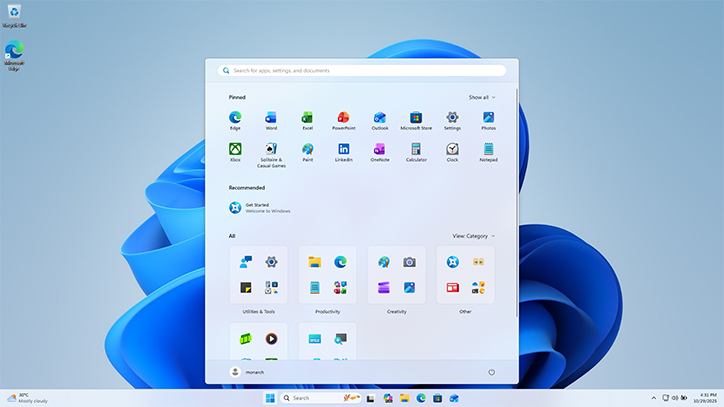
ویندوز را آنگونه که برای شما طراحی شده کشف کنید: امن، چابک و آمادهی هر سناریو.
همراه روزانهی شما در کار، یادگیری و سرگرمی.
کنترل کامل بر تنظیمات، پنجرهها و فضای کاری.
پایداری، سازگاری و امنیت در یک سیستمعامل آشنا.
تجربهی مدرن دسکتاپ همراه با ابزارهای هوش مصنوعی.
Windows Hello با اثرانگشت، تشخیص چهره یا Passkey رمز عبور را حذف میکند. BitLocker، Defender و Credential Guard یک لایهی حفاظتی چندگانه پدید میآورند.
Snap Layouts چیدمان پنجرهها را به یک حرکت تبدیل میکند، Widgets جریان اطلاعات روزانه را در کنار شما میگذارد و File Explorer جدید با Tab مرورگرگونه، مدیریت پوشه را بازتعریف میکند.
Windows Hello با اثرانگشت، تشخیص چهره یا Passkey رمز عبور را حذف میکند. BitLocker، Defender و Credential Guard یک لایهی حفاظتی چندگانه پدید میآورند.
ویندوز چهار دهه است که نقش پل میان سختافزار و کاربر را ایفا میکند. در هر نسخه، تعادل تازهای میان سادگی، عملکرد و امنیت برقرار میشود.
از خط فرمان مدرن Windows Terminal تا WSL برای اجرای لینوکس بومی، ویندوز بستری کامل برای توسعهدهندگان فراهم میکند.
Snap Layouts چیدمان پنجرهها را به یک حرکت تبدیل میکند، Widgets جریان اطلاعات روزانه را در کنار شما میگذارد و File Explorer جدید با Tab مرورگرگونه، مدیریت پوشه را بازتعریف میکند.
DirectStorage بازیها و برنامههای سنگین را از NVMe مستقیماً به GPU منتقل میکند و زمان بارگذاری را بهطور چشمگیری کاهش میدهد.
Windows Hello با اثرانگشت، تشخیص چهره یا Passkey رمز عبور را حذف میکند. BitLocker، Defender و Credential Guard یک لایهی حفاظتی چندگانه پدید میآورند.
ویندوز چهار دهه است که نقش پل میان سختافزار و کاربر را ایفا میکند. در هر نسخه، تعادل تازهای میان سادگی، عملکرد و امنیت برقرار میشود.
همراه روزانهی شما در کار، یادگیری و سرگرمی.
کنترل کامل بر تنظیمات، پنجرهها و فضای کاری.
پایداری، سازگاری و امنیت در یک سیستمعامل آشنا.
تجربهی مدرن دسکتاپ همراه با ابزارهای هوش مصنوعی.
همراه روزانهی شما در کار، یادگیری و سرگرمی.
کنترل کامل بر تنظیمات، پنجرهها و فضای کاری.
Snap Layouts چیدمان پنجرهها را به یک حرکت تبدیل میکند، Widgets جریان اطلاعات روزانه را در کنار شما میگذارد و File Explorer جدید با Tab مرورگرگونه، مدیریت پوشه را بازتعریف میکند.
ویندوز چهار دهه است که نقش پل میان سختافزار و کاربر را ایفا میکند. در هر نسخه، تعادل تازهای میان سادگی، عملکرد و امنیت برقرار میشود.

از خط فرمان مدرن Windows Terminal تا WSL برای اجرای لینوکس بومی، ویندوز بستری کامل برای توسعهدهندگان فراهم میکند.
پایداری، سازگاری و امنیت در یک سیستمعامل آشنا.
تجربهی مدرن دسکتاپ همراه با ابزارهای هوش مصنوعی.
همراه روزانهی شما در کار، یادگیری و سرگرمی.
کنترل کامل بر تنظیمات، پنجرهها و فضای کاری.
پایداری، سازگاری و امنیت در یک سیستمعامل آشنا.
تجربهی مدرن دسکتاپ همراه با ابزارهای هوش مصنوعی.
از خط فرمان مدرن Windows Terminal تا WSL برای اجرای لینوکس بومی، ویندوز بستری کامل برای توسعهدهندگان فراهم میکند.
DirectStorage بازیها و برنامههای سنگین را از NVMe مستقیماً به GPU منتقل میکند و زمان بارگذاری را بهطور چشمگیری کاهش میدهد.
Windows Hello با اثرانگشت، تشخیص چهره یا Passkey رمز عبور را حذف میکند. BitLocker، Defender و Credential Guard یک لایهی حفاظتی چندگانه پدید میآورند.
Snap Layouts چیدمان پنجرهها را به یک حرکت تبدیل میکند، Widgets جریان اطلاعات روزانه را در کنار شما میگذارد و File Explorer جدید با Tab مرورگرگونه، مدیریت پوشه را بازتعریف میکند.
ویندوز چهار دهه است که نقش پل میان سختافزار و کاربر را ایفا میکند. در هر نسخه، تعادل تازهای میان سادگی، عملکرد و امنیت برقرار میشود.
از خط فرمان مدرن Windows Terminal تا WSL برای اجرای لینوکس بومی، ویندوز بستری کامل برای توسعهدهندگان فراهم میکند.
همراه روزانهی شما در کار، یادگیری و سرگرمی.
کنترل کامل بر تنظیمات، پنجرهها و فضای کاری.
پایداری، سازگاری و امنیت در یک سیستمعامل آشنا.
تجربهی مدرن دسکتاپ همراه با ابزارهای هوش مصنوعی.
همراه روزانهی شما در کار، یادگیری و سرگرمی.
کنترل کامل بر تنظیمات، پنجرهها و فضای کاری.
ویندوز پرکاربردترین سیستمعامل دسکتاپ جهان است و در بیش از یک میلیارد دستگاه فعال اجرا میشود. این محصول از خانه و مدرسه تا شرکتهای بزرگ، ایستگاههای مهندسی و دستگاههای صنعتی Embedded حضور دارد.
هستهی NT، مدل امنیتی مبتنی بر توکن، رابط Fluent Design، فروشگاه Microsof
نسخههای Home، Pro، Education، Enterprise و IoT/LTSC هر یک برای مخاطب خاصی طراحی شدهاند: از کاربر خانگی ساده تا خط تولید کارخانهای که نیاز به ۱۰ سال پشتیبانی بدون تغییر دارد.
چیدمان پنجره با Snap Layouts و دسکتاپ مجازی.
ورود بدون رمز، رمزنگاری دیسک.
اجرای لینوکس و محیط آزمایشی ایزوله.
بارگذاری سریع بازیهای نسل جدید.
نصب امن نرمافزار و بازی.
نسخه با ۱۰ سال پشتیبانی برای صنعت.
برای انتخاب لایسنس اورجینال ویندوز باید سه پرسش پاسخ داده شود: مدل لایسنس (Retail، OEM، Volume یا Subscription)، تعداد دستگاه/کاربر هدف و افق پشتیبانی موردنیاز. هر یک از این پرسشها روی هزینهی نهایی، روال فعالسازی و امکان انتقال میان دستگاهها اثر مستقیم دارد.
پس از فعالسازی نسخه قانونی، بهروزرسانیهای امنیتی بهصورت خودکار از سرورهای مایکروسافت دریافت میشود؛ چیزی که در نسخههای غیر اصلی غیرممکن است و معمولاً به آسیبپذیری در برابر باجافزار، بدافزار و حملات روز صفر منجر میشود.
توصیه میکنیم پیش از خرید، شمارهی نسخه، ادیشن (Standard، Enterprise، Datacenter یا...)، نوع کانال (Retail/OEM/Volume) و تاریخ پایان پشتیبانی رسمی را در سایت Microsoft Lifecycle بررسی کنید تا انتخاب پایدارتری داشته باشید.
در سالهای اخیر اکوسیستم ویندوز مسیر روشنی به سمت یکپارچگی با ابر، خودکارسازی مبتنی بر هوش مصنوعی و کاهش هزینهی نگهداری طی کرده است. مایکروسافت با چرخهی انتشار منظم، هر چند سال یکبار نسخهی LTSC یا Long-Term Servicing را برای محیطهایی منتشر میکند که نیاز به ثبات کامل دارند و در کنار آن مسیر Continuous Update را برای سازمانهایی که دنبال آخرین قابلیتها هستند نگه میدارد.
یکی از مهمترین معیارهای انتخاب نسخهی ویندوز، تطابق با چرخهی پشتیبانی Microsoft Lifecycle است. هر نسخه دو فاز Mainstream Support و Extended Support دارد و پس از پایان این دو فاز، دریافت پچهای امنیتی بهصورت رایگان متوقف میشود. به همین دلیل توصیه میشود پیش از خرید لایسنس اورجینال، تاریخ پایان پشتیبانی و امکان ارتقا به نسخهی بعدی بررسی گردد.
از منظر معماری، ویندوز با ابزارهای مدرن مدیریتی مانند PowerShell، Windows Admin Center، Microsoft Graph، Microsoft Intune و Azure Arc یکپارچه میشود. این یکپارچگی به تیم زیرساخت اجازه میدهد سیاستهای امنیتی، پچگذاری، گزارشگیری و Compliance را بهصورت متمرکز اعمال کند و وابستگی به ابزارهای پراکندهی قدیمی را کاهش دهد.
نسخهی قانونی ویندوز با امضای دیجیتال مایکروسافت توزیع میشود؛ یعنی هر فایل اجرایی، درایور و بهروزرسانی پیش از اجرا اعتبارسنجی میگردد. این موضوع جلوی تزریق بدافزار به فرآیندهای حساس را میگیرد و در ترکیب با Secure Boot، Measured Boot و Virtualization-Based Security، یک زنجیرهی اعتماد کامل از سختافزار تا برنامهی کاربردی شکل میدهد.
در محیطهای سازمانی، استقرار ویندوز معمولاً با ابزارهایی مانند Microsoft Configuration Manager (MECM/SCCM)، Intune، Autopilot، MDT و Group Policy انجام میشود. این ابزارها امکان نصب بیصدا، اعمال خطمشیهای امنیتی، نصب نرمافزارهای پیشفرض و گزارشگیری از وضعیت دستگاه را فراهم میکنند و چرخهی عمر دستگاه را از تحویل اولیه تا بازنشستگی پوشش میدهند.
یکی از مزیتهای کلیدی نسخهی اورجینال ویندوز، دسترسی به اسناد فنی Microsoft Learn، انجمن Tech Community، اشتراک Microsoft 365 و کانالهای پشتیبانی Premier است. تیمهایی که با مسائل پیچیده مواجه میشوند میتوانند بهراحتی به Knowledge Base رسمی، باگهای ثبتشده و Workaroundهای رسمی دسترسی داشته باشند.
از دید مالی، انتخاب صحیح ادیشن ویندوز میتواند تا ۳۰٪ هزینهی کل مالکیت (TCO) را کاهش دهد. مدلهای Volume Licensing مثل Open Value، Enterprise Agreement و CSP، برای سازمانهای متوسط و بزرگ تخفیف حجمی، حق Software Assurance و انتقال آسان لایسنس میان دستگاهها فراهم میکنند.
کاربر نهایی نیز از پایداری بیشتر و سازگاری کامل ویندوز با درایورهای رسمی، فروشگاه نرمافزار و سرویسهای ابری بهره میبرد. بهروزرسانیهای ماهانهی Patch Tuesday امنیت سیستم را در سطح بالا نگه میدارد و قابلیتهایی مانند Restore Point، File History و System Image Backup امکان بازیابی سریع در هنگام بروز خطا را فراهم میکنند.
در نهایت، ویندوز یک محصول صرف نیست؛ بخشی از یک اکوسیستم بزرگتر شامل Microsoft 365، Azure، Power Platform، Dynamics 365 و GitHub است. هرچه استقرار شما به نسخهی اورجینال نزدیکتر باشد، یکپارچگی این اکوسیستم عمیقتر و قابلیتهای پیشرفتهای مانند Single Sign-On، Conditional Access، DLP، Information Protection و Copilot در دسترستر خواهند بود.
یکی از پرسشهای رایج کاربران دربارهی ویندوز، تفاوت میان نسخههای Retail، OEM و Volume است. نسخهی Retail یا خردهفروشی برای کاربر نهایی طراحی شده و قابل انتقال میان دستگاههاست؛ OEM به سختافزار خاص (معمولاً مادربورد) گره میخورد و قیمت کمتری دارد؛ Volume برای سازمانها با حداقل تعداد مشخصی از واحد ارائه میشود و امکانات مدیریتی بیشتری مانند Key Management Service (KMS) و Active Directory-Based Activation را در اختیار میگذارد.
عملکرد ویندوز در محیطهای مجازی نیز یکی از نقاط قوت آن است. اجرای روان روی Hyper-V، VMware vSphere، Citrix و Azure Virtual Desktop بدون افت عملکرد محسوس صورت میگیرد. درایورهای Synthetic، VMBus و Integration Services این یکپارچگی را عمیق میکنند و تجربهی کاربر مجازی را به دستگاه فیزیکی نزدیک میسازند.
از منظر تجربهی کاربری، ویندوز از دسترسپذیری (Accessibility) جدی پشتیبانی میکند: Narrator، Magnifier، High Contrast، Live Captions، Voice Access و قابلیتهای Eye Control. این ابزارها کار با محصول را برای افراد دارای ناتوانی بینایی، شنوایی یا حرکتی ممکن میکنند و الزامات WCAG 2.1 و EN 301 549 را پوشش میدهند.
از نظر بومیسازی، ویندوز از زبان فارسی بهخوبی پشتیبانی میکند: راستچین کامل رابط، صفحهکلید فارسی استاندارد، تقویم هجری شمسی، فرمت اعداد و ارز، و سازگاری با فونتهای فارسی مانند Vazirmatn و Sahel. این موضوع باعث شده محصول در سازمانهای ایرانی بهسادگی استقرار یابد.
در حوزهی پشتیبانگیری و بازیابی، ویندوز با ابزارهای رسمی مایکروسافت مانند Windows Server Backup، Azure Backup، DPM و Recovery Services Vault بهصورت بومی کار میکند. سیاستهای Retention، نسخهبندی، رمزنگاری در انتقال و Restore به نقطهی زمانی، الزامات RPO/RTO سازمان را پوشش میدهند.
یکی از روندهای مهم اخیر، یکپارچگی ویندوز با هوش مصنوعی است. Copilot for Microsoft 365، Copilot for Security، Copilot for Azure و Copilot in Windows با مدلهای زبانی بزرگ، پاسخگویی به پرسش، خلاصهسازی، تولید کد و خودکارسازی کارهای روزانه را در اختیار کاربر میگذارند و بهرهوری را بهطرز محسوسی بالا میبرند.
در نهایت، انتخاب نسخهی اورجینال ویندوز یک سرمایهگذاری بلندمدت است: کاهش ریسک امنیتی، پایداری بیشتر، پشتیبانی رسمی، ارتقای آسان به نسخهی بعدی و یکپارچگی کامل با اکوسیستم مایکروسافت. این مزایا در طول چرخهی عمر محصول بارها هزینهی اولیهی لایسنس را جبران میکنند.
برای سناریوی استقرار اولیهی ویندوز پیشنهاد میشود ابتدا یک محیط آزمایشی (Lab) با ساختار شبیه به محیط واقعی راهاندازی شود. آزمایش پچها، تنظیمات Group Policy، سازگاری با نرمافزارهای داخلی و گردش کار کاربران در محیط Lab، ریسک استقرار در محیط عملیاتی را به حداقل میرساند.
در محیط عملیاتی، تعریف Maintenance Window منظم برای اعمال بهروزرسانیها، تست بازیابی از پشتیبان (Restore Drill) فصلی، نگهداری مستندات نسخهی نصبشده و رصد گزارشهای Health، چهار رکن اصلی نگهداری حرفهای ویندوز هستند.
از منظر امنیت عملیاتی، فعالسازی Multi-Factor Authentication، Conditional Access، Application Control، Defender for Endpoint و SIEM (مانند Microsoft Sentinel) سطح حمله را تا حد زیادی کاهش میدهد. ترکیب این لایهها مدل Zero Trust را در محیط شما عملی میکند.
در مقایسهی نسخههای مختلف ویندوز، معمولاً سه شاخص تعیینکنندهاند: کارایی روی همان سختافزار، تنوع قابلیتهای جدید، و طول دورهی پشتیبانی. نسخهی LTSC پایدارترین گزینه برای محیطهای صنعتی است، در حالی که نسخهی Current Channel سریعترین مسیر برای دریافت ویژگیهای نوظهور بهشمار میرود.
در سفر مهاجرت به ویندوز نسخهی جدید، توصیه میشود مسیر In-place Upgrade در محیط Lab تست شود و در محیط عملیاتی از روش Side-by-side استفاده گردد. این روش امکان بازگشت سریع (Rollback) را در صورت بروز ناسازگاری حفظ میکند و تجربهی کاربر را در طول مهاجرت یکنواخت نگه میدارد.
یک نکتهی مهم که در پروژههای نگهداری ویندوز باید در نظر گرفت، چرخهی عمر سختافزار میزبان است. درایورهای رسمی مایکروسافت برای CPU، GPU، شبکه و ذخیرهسازی، بخشی از پایداری کلی محصولاند؛ بنابراین انتخاب سختافزار از فهرست Windows Server Catalog یا Microsoft HCL همیشه نتیجهی بهتری به همراه دارد.
از نظر گزارشگیری و سنجش بهرهوری، استفاده از Power BI Dashboards مبتنی بر دادههای Audit Log، Defender Reports، Intune Compliance و Microsoft 365 Usage Analytics دید مدیریتی روشنی نسبت به وضعیت ویندوز ایجاد میکند و تصمیمگیری مبتنی بر داده را ممکن میسازد.
انتخاب نسخه و ادیشن درست Windows مهمترین تصمیم در شروع کار است. در ادامه چهار سناریوی پرتکرار با پیشنهاد دقیق آورده شده است:
Windows 11 Home — کافی برای کاربر معمولی.
Windows 11 Pro — BitLocker، RDP، Hyper-V، Domain Join.
Windows 11 Enterprise با Microsoft 365 E3/E5 (لایسنس Per-User).
Windows 11 Education با تخفیف آکادمیک.
درک قابلیتهای اصلی به مقایسهی هوشمندانهی نسخهها و توجیه سرمایهگذاری در سازمان کمک میکند:
دستیار AI داخل سیستمعامل.
چیدمان پنجرهها با شش الگوی آماده.
ورود با چهره، اثرانگشت یا PIN.
رمزنگاری کامل درایو با کلید TPM.
اجرای ماشین مجازی محلی روی Pro/Enterprise.
اجرای Linux Native روی ویندوز برای توسعه.
محیط ایزولهی یکبارمصرف برای تست.
فروشگاه اپ با Win32، UWP، PWA و Android (Amazon).
این بخش، نگاهی فنی و کاربردی به Windows ارائه میکند تا تصمیمگیرندگان فنی و خریداران سازمانی بتوانند فراتر از ویژگیهای سطحی، تصویری روشن از معماری، استقرار، یکپارچهسازی و عملیات روزانهی این محصول به دست آورند. هدف، کاهش ریسک خرید و افزایش بازده استفاده در طول چرخهی عمر است.
برای Windows سه الگوی استقرار رایج وجود دارد: تکسرور برای محیطهای کوچک و آزمایشگاهی، استقرار توزیعشدهی چندنقشی برای سازمانهای متوسط، و معماری Highly Available چندسایتی برای بارهای کاری حیاتی. انتخاب الگو باید بر اساس RTO، RPO، تعداد کاربران همزمان و الزامات قانونی انجام شود.
پیش از نصب Windows، پیکربندی پایهی سرور باید بر اساس بار کاری هدف اندازهگذاری شود. اعداد زیر نقطهی شروع برای محیط تولیدی متوسط است و باید با Capacity Planning واقعی تنظیم گردد:
| منبع | حداقل | توصیهشده |
|---|---|---|
| CPU | ۴ هسته فیزیکی | ۸ تا ۱۶ هسته با پشتیبانی AVX2 |
| RAM | ۱۶ گیگابایت | ۳۲ تا ۶۴ گیگابایت ECC |
| دیسک سیستم | SSD ۱۰۰ گیگابایت | NVMe ۲۵۰ گیگابایت با RAID 1 |
| دیسک داده | HDD سازمانی | NVMe/SAS با RAID 10 |
| شبکه | ۱ گیگابیت | ۱۰ گیگابیت با Teaming |
| سیستمعامل | نسخه پشتیبانیشده فعلی | آخرین CU با Baseline امنیتی |
یکی از مزیتهای کلیدی Windows ادغام عمیق با سایر سرویسهای مایکروسافت است. در یک استقرار بالغ، حداقل سه سطح یکپارچهسازی برقرار میشود:
پیادهسازی Windows باید بر اصول Zero Trust بنا شود: «هیچگاه اعتماد نکن، همیشه تأیید کن». این رویکرد چند لایه دارد:
عملیات روزانهی Windows باید تا حد امکان با اسکریپتنویسی خودکار شود تا خطای انسانی کاهش یابد و پیکربندی قابل ممیزی باقی بماند. ابزارهای کلیدی:
برای درک بهتر کاربرد Windows، سه سناریوی واقعی را بررسی میکنیم:
استقرار دو سرور با Failover Cluster، یکپارچه با Active Directory و System Center برای پایش. پشتیبان روزانه به NAS و هفتگی به سایت پشتیبان. RTO هدف ۴ ساعت.
معماری چندسایتی با Replication همگام بین مرکز و سایت DR. هر شعبه با Edge کوچک به مرکز متصل. ممیزی کامل با ارسال لاگ به Sentinel و گزارش ماهانه به رگولاتور.
استقرار Multi-Tenant با تفکیک منطقی داده هر شرکت. Self-Service برای ادمینهای هر زیرمجموعه و گزارشگیری متمرکز در هلدینگ. ادغام با Microsoft 365 سازمانی.
| اشتباه | پیامد | راهحل |
|---|---|---|
| اندازهگذاری بر اساس حداقلها | افت کارایی پس از رشد کاربران | Capacity Planning مبتنی بر سناریوی ۳ ساله |
| نبود تفکیک محیط Dev/Test/Prod | توقف سرویس بهخاطر تغییرات آزمایشنشده | سه محیط جداگانه با Promotion کنترلشده |
| عدم آزمون بازیابی | کشف ناتوانی در DR تنها در حادثهی واقعی | آزمون ماهانهی کامل Restore |
| پیکربندی پیشفرض امنیتی | سطح حملهی غیرضروری | اعمال Security Baseline مایکروسافت |
| نبود مستندسازی | وابستگی به یک نفر و ریسک ترک سازمان | Runbook و Wiki بهروزرسانیشده |
مایکروسافت برای Windows بهروزرسانیها را در چند مسیر منتشر میکند: وصلههای امنیتی ماهانه، Cumulative Update فصلی و ارتقاهای نسخهی اصلی. سیاست توصیهشدهی سازمان:
پس از استقرار، پایش مداوم هزینهی واقعی Windows ضروری است. شاخصهای کلیدی برای گزارش ماهانهی مدیریت:
پس از تحویل Windows از تیم پروژه به تیم عملیات، ۹۰ روز اول حساسترین بازه است. چکلیست پیشنهادی:
بله، روی Hyper-V، VMware و Azure بهصورت رسمی پشتیبانی میشود. توصیهی مایکروسافت رزرو منابع CPU/RAM و استفاده از دیسک پرسرعت بدون Thin Provisioning برای بارهای حیاتی است.
بخشی از قابلیتهای Windows در ایمیج رسمی Container در دسترس است. این روش برای CI/CD، محیط Dev/Test و میکروسرویسها مناسب است اما برای بار تولیدی سنگین، استقرار سنتی یا Cluster K8s مدیریتشده توصیه میشود.
CU شامل تمام وصلههای قبلی است و بهصورت تجمعی منتشر میشود؛ Service Pack در نسخههای جدیدتر مایکروسافت کمتر استفاده میشود و جای خود را به CU داده است.
با فعالسازی Advanced Auditing در سطح سیستمعامل، ارسال لاگ به Microsoft Sentinel یا SIEM، و نگهداری حداقل ۱۲ ماه برای انطباق با استانداردهای رایج.
حداقل ۱۲ ماه پیش از End of Extended Support نسخهی فعلی، پروژهی مهاجرت آغاز شود تا فرصت آزمون، آموزش و رفع ناسازگاری وجود داشته باشد.
بله، اما نیازمند Mirror محلی برای بهروزرسانیها، استراتژی Offline Activation و فرایند کنترلشدهی انتقال وصلهها از طریق رسانهی امن است.
پیش از خرید Windows، این راهنماهای تخصصی مسیر انتخاب، برآورد تعداد و انطباق را روشن میکنند.