خلاصه پاسخ: ریشهیابی و رفع مشکل آپدیت ویندوز
هنگامی که با مشکل آپدیت ویندوز مواجه میشوید، متداولترین علل شامل تداخل سرویسهای پسزمینه (مانند BITS)، کمبود فضای دیسک، خرابی پایگاه داده توزیع نرمافزار و تداخل راهاندازهای سختافزاری است. راهکار اصولی مایکروسافت از اجرای عیبیاب خودکار در برنامه Get Help یا مسیر تنظیمات آغاز میشود، در صورت تداوم از بازنشانی سرویسها بهره میبرد و در موارد حاد با قابلیت بومی «Fix problems using Windows Update» سیستمعامل را بدون حذف برنامهها، فایلها یا تنظیمات بازسازی میکند.
نکات کلیدی
- ⚡ عیبیابی خودکار نخستین گام است: برنامه Get Help و بخش Other troubleshooters در ویندوز ۱۱ میتوانند بدون نیاز به تغییر دستی رجیستری یا دستورات پیچیده، اختلالات شایع فرآیند دریافت بسته را ترمیم کنند.
- 🛡️ بازسازی سیستمی بدون حذف دادهها: ویندوز ۱۱ امکان نصب مجدد نسخه جاری از طریق بخش Recovery را فراهم کرده است که فایلهای خراب سیستمی را بدون پاک کردن اطلاعات شخصی جایگزین میکند.
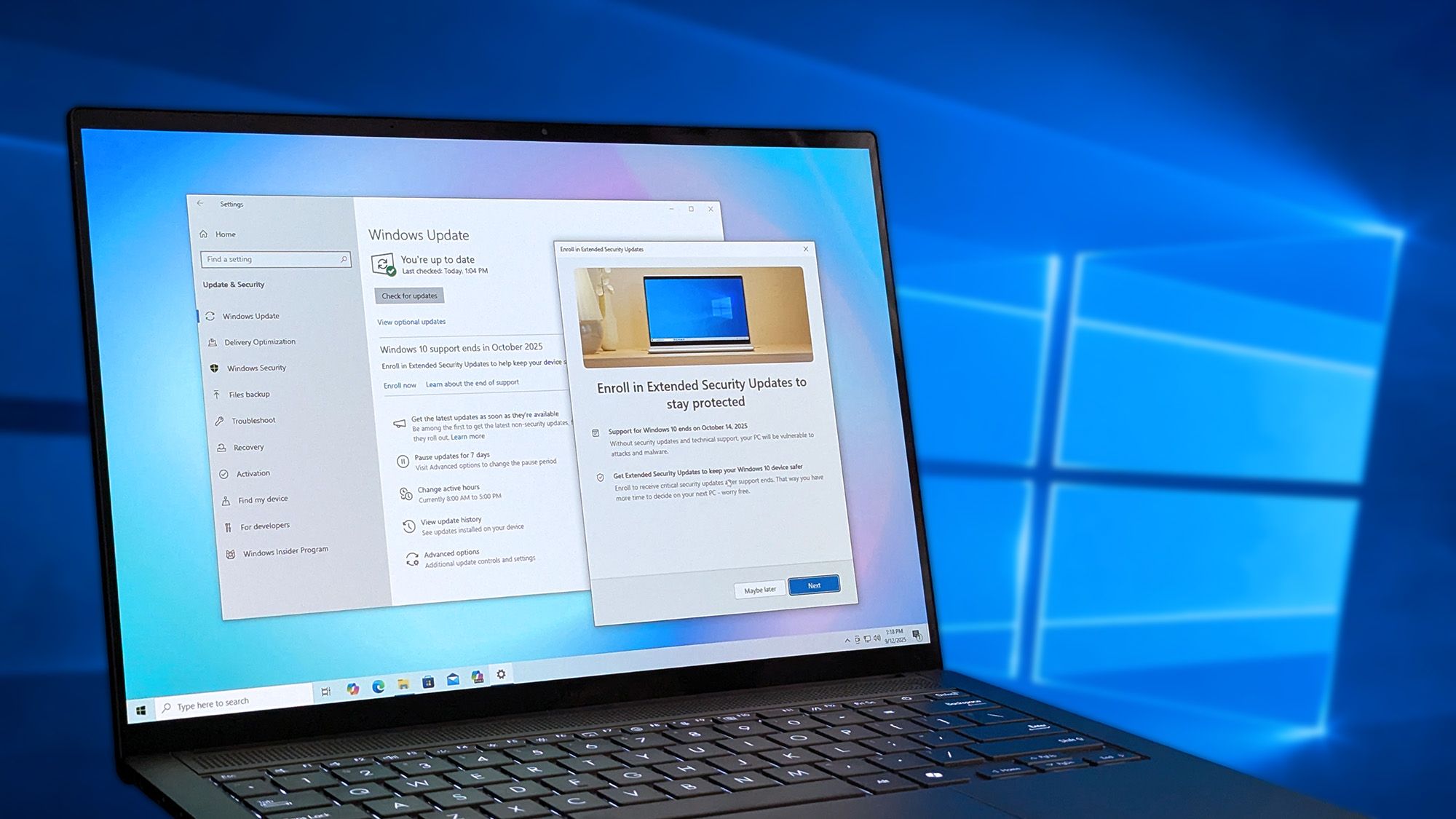
- 💡 پایان چرخه حیات ویندوز ۱۰: بر اساس مستندات رسمی مایکروسافت، پشتیبانی رایگان از ویندوز ۱۰ در تاریخ ۱۴ اکتبر ۲۰۲۵ به پایان رسیده است و رفع خطاهای بهروزرسانی امنیتی مستلزم ارتقا به ویندوز ۱۱ خواهد بود.
- 🔒 تنظیم ساعات کاری برای جلوگیری از وقفه: با بهرهگیری از قابلیت ساعات فعال (Active Hours)، میتوان زمان نصب و ریاستارتهای خودکار را بهگونهای مدیریت کرد که فعالیتهای کاری روزمره دچار اختلال نشوند.
علائم مشکل آپدیت ویندوز در محیطهای کاری و اداری
فرآیند دریافت بهروزرسانیهای امنیتی و تجمعی (Cumulative Updates) هسته اصلی تضمین پایداری و تابآوری در برابر آسیبپذیریهای سایبری است. با این حال، در سازمانها، شرکتها و محیطهای کاری، مشکل آپدیت ویندوز معمولاً با رفتارهای نامتعارفی ظاهر میشود که میتواند بهرهوری کاری را به شدت تحت تأثیر قرار دهد:
- توقف پیشرفت در درصدی مشخص: دانلود یا نصب بستهها در عددهایی نظیر ۲۰٪ یا ۱۰۰٪ برای ساعات طولانی بدون تولید خطای آشکار متوقف میماند.
- کدهای خطای مبهم: نمایش پیغامهای خطایی نظیر
0x80070070،0x800F0922یا کدهای مرتبط با لغو فرآیند (Rolling back changes). - راهاندازیهای مجدد متوالی (Boot Loops): تلاش ناموفق برای اعمال تغییرات پس از راهاندازی که منجر به نمایش پیام «We couldn't complete the updates. Undoing changes» میشود.
- افت کیفیت عملکرد قطعات پس از بهروزرسانی: گزارش خرابی دستگاههای ورودی، افت کارایی بلوتوث، قطعی وبکم یا قطع صدا پس از نصب بستههای اصلاحی.
- ریاستارت سرزده در میانه کار: اعمال ناگهانی اصلاحیهها و ریاستارت شدن رایانه در ساعات اوج بار اداری به دلیل عدم پیکربندی صحیح پنجرههای زمانی.
در ادامه، به بررسی تفکیکشده علل ریشهای این خطاها و پروتکل گامبهگام برای برطرف ساختن آنها بر اساس رویههای استاندارد مایکروسافت میپردازیم.
خطای توقف در دانلود و خرابی کش / راهحل: اجرای عیبیاب BITS و ریست فرآیندها
یکی از شایعترین جلوههای مشکل آپدیت ویندوز، توقف جریان دانلود بستهها به دلیل قفل شدن سرویسهای انتقال پسزمینه و تخریب محتوای پوشه موقت نرمافزار است.
به گزارش پایگاه رسمی پشتیبانی مایکروسافت: «اگر هنگام دانلود و نصب بهروزرسانیهای ویندوز کد خطایی دریافت میکنید، استفاده از ابزار Windows Update Troubleshooter میتواند به تشخیص خودکار و رفع عمده این اختلالات کمک کند.»
چگونه مشکل آپدیت ویندوز را با ابزار Get Help برطرف کنیم؟
مایکروسافت در ویندوز ۱۱، ابزارهای عیبیابی را درون چارچوب برنامه Get Help متمرکز کرده است. مراحل اصولی بدین شرح است:
- روی منوی Start کلیک کرده و وارد Settings شوید.
- مسیر System و سپس Troubleshoot را انتخاب کنید.
- روی گزینه Other troubleshooters کلیک نمایید.
- در بخش Most frequent، در مقابل گزینه Windows Update روی دکمه Run کلیک کنید.
- به عیبیاب اجازه دهید تنظیمات پیکربندی، دسترسی شبکه و وضعیت سلامت سرویسها را پویش کند.
- پس از اتمام فرآیند، دستگاه را بهطور کامل Restart کرده و مجدداً در مسیر Settings > Windows Update گزینه Check for updates را انتخاب کنید.
چرا سرویس BITS در دانلود بستهها دچار اختلال میشود؟
سرویس انتقال هوشمند در پسزمینه (Background Intelligent Transfer Service یا BITS) وظیفه مدیریت ترافیک دانلود آپدیتها را با استفاده از پهنای باند مازاد بر عهده دارد. بر اساس مستندات عیبیابهای ویندوز، اگر صف دانلود این سرویس بر اثر تداخل نشستهای شبکه آسیب ببیند، دریافت بستهها بهکلی متوقف میشود. برای بررسی تخصصی آن:
- برنامه Get Help را باز کنید.
- عبارت «Background Intelligent Transfer Service troubleshooter» را جستجو کرده و دستورالعملهای تست تشخیصی آن را به اجرا بگذارید تا صف دانلود بازنشانی گردد.
خطای کمبود فضای ذخیرهسازی و ارور 0x80070070 / راهحل: پاکسازی ساختار کش و آزادسازی حافظه
بهروزرسانیهای ساختاری و ارتقاهای سالانه ویندوز نیازمند فضای آزاد موقت قابل توجهی در درایو سیستمی (معمولاً درایو C) هستند. اگر ظرفیت ذخیرهسازی آزاد از حد آستانه (غالباً کمتر از ۱۰ تا ۲۰ گیگابایت بسته به نوع بسته) پایینتر بیاید، سیستمعامل پیش از آغاز بازگشایی بستهها، فرآیند را متوقف کرده و خطاهایی با پیشوند 0x80070070 صادر میکند.
مراحل آزادسازی فضا برای دریافت بدون خطای آپدیتها
- استفاده از ابزار Storage Sense: از طریق Settings > System > Storage، قابلیت پاکسازی خودکار فایلهای موقت، فایلهای بازیافتی و گزارشهای خطای گذشته را فعال کنید.
- پاکسازی فایلهای نصبی قدیمی: با انتخاب Temporary files، گزینههای مربوط به «Previous Windows installations» و «Delivery Optimization Files» را بررسی کرده و حذف کنید.
- جداسازی حافظههای جانبی غیرضروری: در حین فرآیند ارتقا، اتصال هارددیسکهای اکسترنال با سیستم فایلهای ناسازگار ممکن است سیستمعامل را در مسیریابی پوشههای موقت دچار سردرگمی کند.
جدول زیر خطاهای متداول ناشی از حافظه و صف نرمافزار را همراه با راهکار مستقیم نمایش میدهد:
| کد خطا | علت ریشهای احتمالی | روش بازگردانی و راهحل |
|---|---|---|
0x80070070 / 0x8007007F | کمبود فضای دیسک در درایو میزبان سیستمعامل | اجرای Storage Sense، حذف فایلهای موقت و آزادسازی حداقل ۲۰ گیگابایت فضا |
0x80240020 | عدم اتمام دانلود کامل پکیج در مسیر موقت | بازنشانی دایرکتوری توزیع نرمافزار و اجرای مجدد Check for updates |
0x800F081F | مفقود شدن فایلهای منبع اجزای ویندوز | بازسازی ایمن ایمیج با قابلیت Reinstall current version یا دستورات بازسازی بومی |
0x80070422 | غیرفعال بودن سرویسهای پیشنیاز Windows Update یا BITS | اجرای عیبیاب سیستمی Get Help جهت فعالسازی مجدد سرویسهای مرتبط |
خطای خرابی فایلهای سیستمی هسته / راهحل: ابزار Fix problems using Windows Update
در بسیاری از سناریوها، مشکل آپدیت ویندوز ناشی از یک دانلود ناموفق نیست؛ بلکه رجیستری یا کامپوننتهای پایگاه Component-Based Servicing (CBS) سیستمعامل تخریب شدهاند. در گذشته، مدیران سیستم مجبور به استفاده از دستورات پیچیده نظیر SFC و DISM یا نصب کامل مجدد (Clean Install) بودند که منجر به پاک شدن نرمافزارها و پیکربندیها میشد.
چگونه قابلیت Reinstall current version بدون حذف اطلاعات سیستم را بازیابی میکند؟
بر اساس سند راهنمای نصب مجدد نسخه جاری ویندوز در پشتیبانی مایکروسافت، ویندوز ۱۱ ویژگی قدرتمندی تحت عنوان Fix problems using Windows Update را ارائه داده است:
به تصریح مایکروسافت: «اگر رایانه شما به ویژه با مسائلی در ارتباط با Windows Update مواجه شده است، میتوانید از گزینه بازیابی Fix problems using Windows Update استفاده کنید. این فرآیند همان نسخه ویندوز نصبشده را مجدداً پیادهسازی کرده و فایلها و اجزای سیستمی را ترمیم مینماید، در حالی که تمامی برنامهها، فایلهای شخصی و تنظیمات شما را به طور کامل حفظ میکند.»
مسیر فعالسازی ابزار:
Settings > System > Recovery > Fix problems using Windows Update > Reinstall now
⚠️ الزامات حیاتی پیش از اجرا:
- دستگاه باید در تمام طول فرآیند به منبع تغذیه متصل باشد (بهویژه لپتاپها).
- دسترسی به اینترنت پایدار الزامی است تا ایمیج تازه بستههای رسمی از سرورهای مایکروسافت بارگیری شود.
- از خاموش کردن اجباری سیستم حین عملیات خودداری کنید.
خطای تداخل راهاندازها و سختافزارهای جانبی / راهحل: بررسی Device Manager و ایزولاسیون درایورها
پس از نصب برخی آپدیتها یا در میانه اعمال بستهها، ممکن است سیستمعامل با توقف نمایشگر آبی (BSOD) یا خطاهای مربوط به عدم بارگذاری راهانداز مواجه شود. مستندات بخش خطاهای درایور و ارتقا در مایکروسافت اشاره دارند که درایورهای قدیمی، بهویژه در بخشهای صدا، بلوتوث و وبکم، میتوانند مانع تکمیل چرخه ارتقا شوند.
گامهای رفع تعارض درایورها حین اعمال آپدیت
- جدا کردن قطعات جانبی: پیش از شروع بهروزرسانیهای بزرگ، تمامی کنترلرها، دانگلهای متفرقه، پرینترها و دستگاههای ذخیرهسازی غیرضروری را قطع کنید.
- بررسی Device Manager: با فشردن کلیدهای
Win + Xوارد بخش مدیریت تجهیزات شوید. هرگونه علامت اخطار زرد رنگ در کنار قطعات را بررسی کرده و درایورهای مربوط به صدا یا کارت شبکه را از طریق سایت سازنده تجهیزات بهروز کنید. - استفاده از عیبیابهای تخصصی صدا و بلوتوث: طبق توضیحات مایکروسافت در زمینه عیبیابی چندرسانهای، اگر پس از آپدیت صدا یا وبکم از کار بیفتد، میتوان با جستجوی عبارت «Audio troubleshooter» یا «Bluetooth troubleshooter» در نرمافزار Get Help، تنظیمات تخصصی را به حالت اولیه بازگرداند.
اختلال در جریان کار و ریاستارت ناگهانی / راهحل: پیکربندی Active Hours و سیاستهای زمانبندی
یکی از بزرگترین چالشهای مدیران سازمانها و متخصصان در جریان بهروزرسانی سیستمها، اعمال خودکار پچها و راهاندازی مجدد در میان انجام کارهای حیاتی، رندرینگ یا پردازشهای مالی است.
تنظیم ساعات فعال (Active Hours)
بر اساس راهنمای رسمی نصب بهروزرسانیهای ویندوز، کاربر میتواند زمانبندی دقیقی تعریف کند تا ویندوز در طول ساعات کاری سیستم را ریاستارت نکند:
- به مسیر Settings > Windows Update بروید.
- روی بخش Advanced options کلیک کنید.
- گزینه Active hours را بیابید.
- میتوانید تنظیم آن را روی حالت خودکار (بر اساس عادات استفاده روزمره شما) یا حالت دستی (Manually) قرار دهید و برای مثال بازه زمانی ۸:۰۰ صبح تا ۱۸:۰۰ عصر را به عنوان ساعات کاری تعیین نمایید.
💡 نکته تکمیلی: همچنین میتوانید اعلان «Notify me when a restart is required to finish updating» را روشن کنید تا پیش از هرگونه اقدام به ریاستارت، هشدارهای کافی روی صفحه دسکتاپ ظاهر شود.
خطای ارتقا در نسخههای قدیمی / راهحل: پایان چرخه ویندوز ۱۰ و ملزومات حرکت به ویندوز ۱۱
اگر کاربران هنوز بر روی ویندوز ۱۰ فعالیت میکنند و با متوقف شدن دریافت بستههای جدید امنیتی مواجه شدهاند، این موضوع به دلیل نقص فنی نیست، بلکه پایان چرخه حیات محصول رخ داده است.
آیا پایان پشتیبانی ویندوز ۱۰ مانع دریافت آپدیتهای امنیتی است؟
در اطلاعیه رسمی که در سرتاسر بخش پشتیبانی ویندوز مایکروسافت تصریح شده، آمده است:
- پایان پشتیبانی رایگان از ویندوز ۱۰ در تاریخ ۱۴ اکتبر ۲۰۲۵ (۲۲ مهر ۱۴۰۴) فرارسیده است.
- پس از این تاریخ، مایکروسافت هیچگونه بهروزرسانی نرمافزاری رایگان، پشتیبانی فنی یا وصله امنیتی را از طریق Windows Update برای این سیستمعامل ارائه نمیدهد.
- دستگاههایی که روی ویندوز ۱۰ باقی ماندهاند همچنان کار میکنند، اما در برابر آسیبپذیریهای امنیتی روزصفر ایمن نخواهند بود و برای دریافت اصلاحیهها، ارتقا به ویندوز ۱۱ استاندارد توصیه رسمی مایکروسافت است.
اگر دستگاه شما دارای سختافزار سازگار (TPM 2.0، پردازنده پشتیبانیشده و Secure Boot) است، میتوانید از طریق ابزار Windows Update Assistant فرآیند ارتقا را به صورت مدیریتشده به انجام برسانید.
سناریوی فرضی: عیبیابی توقف آپدیت در رایانههای یک شرکت مهندسی
برای درک کاربردی این فرآیندها، سناریوی فرضی زیر را در نظر بگیرید:
سناریو: در دفتر فنی یک شرکت مستقر در تهران، ۵ دستگاه ویندوز ۱۱ نسخه Pro هنگام تلاش برای نصب آپدیت تجمیعی جدید با خطای متوقفکننده
0x80240020و توقف روی ۸۵٪ مواجه شدند. کاربران امکان دسترسی به برخی منابع اشتراکی شبکه محلی را موقتاً از دست داده بودند.اقدام کارشناس فناوری اطلاعات: ۱. بررسی اولیه نشان داد که به دلیل قطع و وصلی پهنای باند اینترنت، پکیج بارگیریشده درون پوشه توزیع ناقص بوده است. ۲. کارشناس ابتدا عیبیاب داخلی Get Help را از مسیر
Settings > System > Troubleshoot > Other troubleshootersاجرا کرد تا وضعیت سرویسهای شبکه ارزیابی شود. ۳. روی دو دستگاه که خطای ماندگار رجیستری داشتند، گزینه Fix problems using Windows Update از منوی System > Recovery به اجرا درآمد. این عمل در مدت حدود ۴۰ دقیقه، سیستمعامل را بدون پاک کردن نرمافزارهای تخصصی نقشهکشی و لایسنسهای پیکربندیشده بازسازی کرد. ۴. در پایان، زمانبندی Active Hours برای تمامی ایستگاههای کاری روی بازه ۸ تا ۱۷ تنظیم شد تا تداخلی در عملیات پروژه پیش نیاید.
راهنمای خرید و ملاحظات ایران
هنگام مواجهه با مشکل آپدیت ویندوز در ایران، فاکتورهای محلی و ساختاری متعددی وجود دارند که ریشه بسیاری از خطاهای بهظاهر لاینحل نرمافزاری هستند:
۱. اثر ناپایداری شبکه و پروتکلهای محلی
یکی از عوامل شایع بروز خطاهای دانلود و تخریب هش فایلهای پچ در تهران و سایر شهرهای کشور، وجود نوسان و اتصالات ناپایدار در سرویسدهندههای اینترنت است. استفاده از نسخههای دستکاریشده ویندوز که توسط برخی دیسکهای متفرقه در بازار غیررسمی فروخته میشوند و قابلیتهای سیستمی آنها دستکاری شده، امکان اتصال صحیح به سرورهای رسمی کاتالوگ مایکروسافت را از بین میبرد.
۲. نسخههای غیرقانونی در برابر لایسنس معتبر
بسیاری از سازمانهای محلی که با کرکها و فعالسازهای غیرمجاز (مانند KMS نامعتبر) سیستمهای خود را راهاندازی کردهاند، پس از چند بهروزرسانی با خطاهای ساختاری در فرآیند نگاشت فایلهای امنیتی مواجه میشوند. لازم به تأکید است که صرف فعال بودن ویندوز یا دریافت مقطعی آپدیتها دلیلی بر اصالت قطعی لایسنس نیست؛ لایسنس اورجینال نیازمند فاکتور رسمی تأمین، نوع مشخص توافقنامه و زنجیره تأمین شفاف است.
سازمانهایی که قصد دارند زیرساخت خود را پایدار و استاندارد نگه دارند، میتوانند روند مهاجرت از نسخه غیرقانونی به لایسنس اورجینال را از طریق مشاورههای مستند در پیش بگیرند و تعاریف اصولی کانالهای توزیع را در واژهنامه لایسنس مایکروسافت مطالعه کنند.
۳. تفاوت کانالهای لایسنس در بازار ایران
- لایسنسهای OEM: مستقیماً به مادربرد رایانه قفل میشوند و امکان انتقال به سختافزار دیگر را ندارند؛ این نسخهها برای سازمانهایی با ناوگان ثابت سختافزاری اقتصادیترین گزینهاند.
- لایسنسهای Retail: قابل انتقال به دستگاههای دیگر پس از خروج از مدار دستگاه فعلی هستند و انعطافپذیری فوقالعادهای برای کاربران حرفهای و توسعهدهندگان دارند.
- توافقنامههای تجاری (Volume Licensing): سازمانها و نهادهای بزرگ که دهها رایانه را مدیریت میکنند، میتوانند از طریق پرتالهای رسمی مدیریت لایسنسهای حجمی متمرکز (که فرآیندهای سنتی VLSC پیشین آن اکنون در بخش Volume Licensing مرکز مدیریت Microsoft 365 مستقر است) کلیدها و دسترسیهای خود را سازماندهی کنند. برای برآورد هزینهها متناسب با نیاز سازمان، ابزار تخصصی محاسبهگر هزینه لایسنس دید جامعی از مدلهای استقرار ارائه میدهد.
پرسشهای متداول
آیا قطع و وصلی اینترنت میتواند باعث خرابی فرآیند آپدیت ویندوز شود؟
بله، نوسان شبکه میتواند باعث دانلود ناقص فایلهای فشرده سیستمی شود. در این حالت، سیستمعامل هنگام راستیآزمایی هش فایلها با شکست مواجه شده و عملیات متوقف میگردد. در چنین شرایطی اجرای عیبیاب BITS و حذف محتوای موقت میتواند صف دانلود را تصحیح کند.
آیا قابلیت Fix problems using Windows Update فایلهای شخصی مرا پاک میکند؟
خیر، این ابزار که در بخش Recovery ویندوز ۱۱ قرار دارد، به صورت اختصاصی طراحی شده تا هسته سیستمعامل و فایلهای محافظتشده را مجدداً با نسخه تازه جایگزین کند، اما فایلهای درون پوشههای کاربری، پیکربندیها و برنامههای نصبشده بدون هیچگونه تغییری باقی میمانند.
چرا ویندوز پس از نصب بهروزرسانی پیام Undoing changes را نشان میدهد؟
این پیغام نشاندهنده آن است که نصب یکی از پچهای فرعی به دلیل ناسازگاری درایور، کمبود فضا در پارتیشن سیستمی یا وجود فایل خراب انجام نشده و مکانیزم خودکار ویندوز برای جلوگیری از غیرقابل بوت شدن سیستم، تمامی تغییرات را به وضعیت امن قبل بازگردانده است.
آیا هنوز میتوان خطاهای آپدیت ویندوز ۱۰ را با دریافت بستههای رسمی جدید حل کرد؟
خیر، پشتیبانی رایگان از ویندوز ۱۰ در تاریخ ۱۴ اکتبر ۲۰۲۵ به اتمام رسیده است و مایکروسافت دیگر بستههای اصلاحی و امنیتی عمومی برای این نسخه منتشر نمیکند. برای حفظ پایداری و امنیت، تنها راهکار استاندارد ارتقای سختافزار و مهاجرت به ویندوز ۱۱ است.
چگونه میتوان مانع ریاستارت ناگهانی سیستم در حین کار شد؟
با تنظیم قابلیت Active Hours در مسیر Settings > Windows Update > Advanced options، میتوانید ساعات حضور کاری خود (تا حداکثر ۱۸ ساعت در شبانهروز) را تعیین کنید تا ویندوز در این بازه هرگز به طور خودکار رایانه را برای اتمام آپدیت ریاستارت نکند.
تفاوت استفاده از عیبیاب Get Help با ابزارهای متفرقه شخص ثالث چیست؟
ابزارهای شخص ثالث اغلب از اسکریپتهای تهاجمی برای حذف کلیدهای رجیستری یا غیرفعال کردن سرویسها استفاده میکنند که پایداری بلندمدت سیستم را به خطر میاندازند؛ در حالی که Get Help از پروتکلهای بومی ارزیابی سلامت مایکروسافت بهره میگیرد و سازگاری سیستم را حفظ میکند.
جمعبندی
برخورد با مشکل آپدیت ویندوز در سیستمعامل ویندوز ۱۱ نیازمند رویکردی مهندسیشده و گامبهگام است، نه استفاده از ترفندهای ناایمن و غیررسمی. بهرهگیری از چارچوب تشخیصی Get Help، بررسی سلامت سرویس انتقال BITS، نظارت بر فضای آزاد دیسک، مدیریت زمانبندی ساعات کاری و در نهایت استفاده هوشمندانه از قابلیت بازسازی بدون حذف اطلاعات (Fix problems using Windows Update)، امکان بازیابی پایدار رایانهها را در سریعترین زمان ممکن فراهم میسازد.
اگر سازمان شما نیازمند تهیه لایسنسهای رسمی و پایدار مایکروسافت، بررسی شرایط مهاجرت از نسخههای غیراستاندارد یا دریافت مشاورههای فنی تخصصی است، کارشناسان ما در دانشنامه خرید لایسنس و وبسایت لایسنس سنتر آماده همراهی شما در مسیر استانداردسازی زیرساختهای فناوری اطلاعات هستند.