خلاصه پاسخ: فعال سازی ویندوز پس از تغییرات سختافزاری
فرایند فعال سازی ویندوز پس از تعویض قطعات کلیدی (بهویژه مادربورد) به تطبیق پیکربندی جدید با لایسنس دیجیتال یا کلید ۲۵ رقمی نیاز دارد. لایسنسهای Retail از طریق اتصال به حساب مایکروسافت و ابزار Activation Troubleshooter قابل انتقال هستند، اما مجوزهای OEM به سختافزار اولیه متصل بوده و قابلیت انتقال به مادربورد مجزا را ندارند. اجرای ابزار خط فرمان slmgr و ورود مجدد کلید، راهکار اصلی رفع خطاست.
نکات کلیدی
- ⚡ فعالسازی فنی مجزا از اصالت قانونی است: فعالسازی سیستم فقط پیوند فنی میان سیستمعامل و مشخصات سختافزار را برقرار میکند و بهتنهایی اثباتکننده اصالت حقوقی لایسنس نیست.
- 🔒 وابستگی لایسنس OEM به مادربورد: مجوزهای از نوع OEM طبق شرایط توافقنامه مایکروسافت، همراه با تغییر مادربورد باطل میشوند و امکان انتقال به سیستم دیگر را ندارند.
- ☁️ ضرورت اتصال لایسنس دیجیتال به حساب مایکروسافت: پیوند زدن لایسنس دیجیتال به اکانت مایکروسافت پیش از ارتقای سختافزار، امکان بازیابی مجوز در ویندوز ۱۱ و ۱۰ را فراهم میسازد.
- 🛡️ نقش ابزار عیبیابی Get Help: مایکروسافت ابزار سیستمی Activation Troubleshooter را برای بازخوانی هش سختافزاری و تطبیق مجوز پس از اعمال تغییرات فنی پیشنهاد میدهد.
- 💡 دستور slmgr برای مدیریت لایسنس: بررسی دقیق نگارش، نوع کانال مجوز (Retail، OEM یا Volume) و جزئیات انقضا از طریق ابزارهای خط فرمان ویندوز صورت میگیرد.
چرا پس از تعویض سختافزار فعال سازی ویندوز با خطا مواجه میشود؟
تعویض قطعات رایانه، یکی از رایجترین عملیاتهای نگهداری و ارتقا در محیطهای کاری و خانگی است. با این حال، بسیاری از کاربران و مدیران شبکه پس از تعویض مادربورد، پردازنده یا حافظه اصلی، با پیام خطای عدم فعالسازی و حذف وضعیت اکتیو ویندوز مواجه میشوند. به گزارش Microsoft Support، هنگام نصب ویندوز ۱۰ یا ویندوز ۱۱، لایسنس دیجیتال یک امضای فنی یا هش سختافزاری منحصربهفرد از قطعات دستگاه ایجاد کرده و آن را در پایگاه داده فعالسازی ثبت میکند. اگر تغییری اساسی در مشخصات فنی دستگاه ایجاد شود، این همبستگی نرمافزاری از بین رفته و سیستم لایسنسی منطبق با شناسه جدید پیدا نخواهد کرد.
مایکروسافت در مستندات رسمی خود تصریح میکند که فعالسازی یک فرایند فنی است:
بر اساس اعلام پشتیبانی رسمی مایکروسافت، فرایند فعالسازی تلاشی فنی برای پیوند دادن کلید محصول یا حق امتیاز دیجیتال (Digital Entitlement) با پیکربندی سختافزاری دستگاه است. این سازوکار فینفسه صحت نسخه ویندوز را ارزیابی نمیکند و متضمن اصالت قانونی نسخه نرمافزار نخواهد بود.
بنابراین، موفقیت در انجام فنی فعالسازی نباید با مالکیت معتبر و قانونی پروانه نرمافزاری اشتباه گرفته شود؛ اصالت واقعی لایسنس نیازمند زنجیره تأمین شفاف، صورتحساب معتبر و انطباق با نوع قرارداد صدور مجوز مایکروسافت است. برای آشنایی با اصطلاحات تخصصی این حوزه میتوانید به واژهنامه لایسنس مایکروسافت مراجعه کنید.
پیشنیازها
پیش از اقدام به حل مشکل فعالسازی، باید مطمئن شوید که محیط سیستمعامل، نوع لایسنس و دسترسیهای حسابی شما در وضعیت مناسبی قرار دارند:
- دسترسی به حساب کاربری Administrator: تمامی فرامین سیستمی و عیبیابهای داخلی ویندوز به دسترسی سطح مدیر نیاز دارند.
- اتصال پایدار به اینترنت: بررسی لایسنس دیجیتال و ارتباط با سرورهای اکتیویشن مایکروسافت نیازمند شبکه اینترنت بدون قطعی است.
- اطلاع از نسخه دقیق نصبشده: با فشردن کلیدهای
Win + Rو تایپ عبارتwinver، اطمینان حاصل کنید که نگارش ویندوز (مثلاً Windows 11 Pro یا Home) دقیقاً منطبق با نسخهای است که قبلاً مجوز آن را در اختیار داشتهاید. - ثبت قبلی در حساب مایکروسافت (MSA): اگر از لایسنس دیجیتال استفاده میکنید، پیوند پیشین لایسنس با یک حساب مایکروسافت الزامی است.
- در اختیار داشتن کلید محصول ۲۵ رقمی: در مواردی که لایسنس از نوع Retail مجزا یا بستههای تجاری است، کلید محصول ۲۵ کاراکتری باید در دسترس باشد.
گامبهگام: آموزش رفع خطای فعال سازی ویندوز پس از تعویض قطعات
اگر سختافزار سیستم خود را تغییر دادهاید و اکنون با خطاهای فعالسازی روبهرو هستید، مسیر پنجمرحلهای زیر را به ترتیب اجرا کنید.
گام ۱: بررسی وضعیت جاری فعالسازی و شناسایی نوع مجوز
نخست باید مشخص شود ویندوز در حال حاضر چه خطایی را گزارش میکند و مجوز قبلی از چه کانالی صادر شده است:
- کلیدهای میانبر
Windows + Iرا فشار دهید تا پنجره تنظیمات باز شود. - به مسیر System > Activation بروید.
- وضعیت فعالسازی (Activation state) و پیام خطای نمایشدادهشده را مشاهده کنید.
برای شناسایی نوع لایسنس نصبشده روی رایانه، یک ترمینال Command Prompt را در حالت Administrator باز کرده و دستور زیر را اجرا نمایید:
slmgr /dli
پنجرهای کوچک باز میشود که نام نسخه و نوع کانال مجوز (مانند RETAIL یا OEM_DM یا VOLUME_KMS) را نشان میدهد. اگر کانال لایسنس از نوع OEM باشد، تعویض مادربورد به معنای نیاز به تهیه لایسنس جدید خواهد بود؛ زیرا طبق توافقنامه مایکروسافت، لایسنسهای OEM با سختافزار اولیه پیوند خورده و غیرقابل انتقال به بردهای دیگر هستند.
گام ۲: اجرای عیبیاب سیستمی Activation Troubleshooter
در صورتی که لایسنس شما قابلیت انتقال داشته باشد (مانند لایسنس دیجیتال متصل به حساب مایکروسافت یا لایسنس Retail)، ابزار داخلی ویندوز سریعترین راهکار بازگردانی وضعیت است:
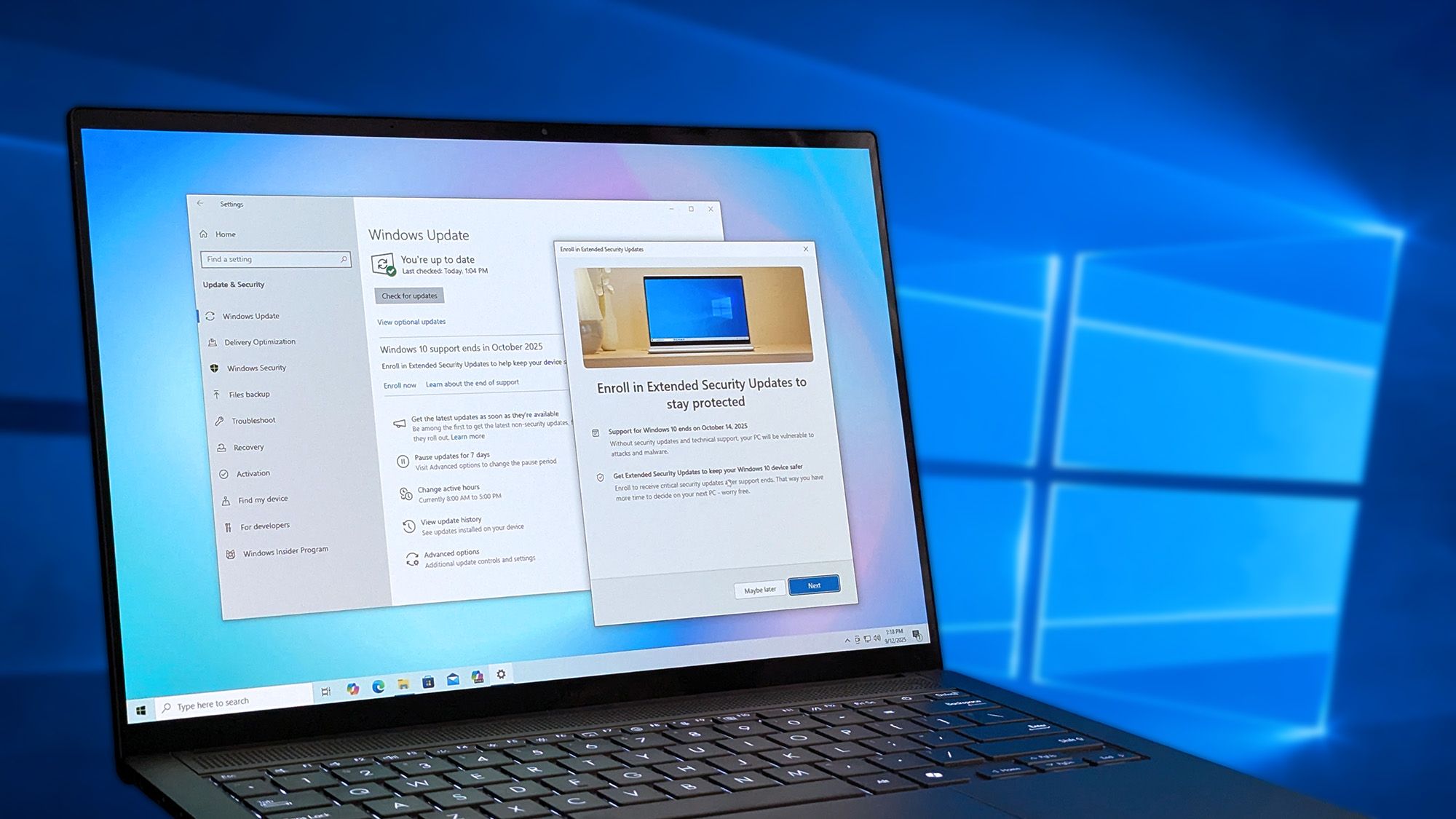
- در همان صفحه Settings > System > Activation، گزینه Troubleshoot را انتخاب کنید.
- پنجره عیبیاب فعالسازی باز شده و بهصورت خودکار خطاهای فنی را بررسی میکند.
- در صورت عدم موفقیت اولیه، روی پیوند I changed hardware on this device recently (بهتازگی سختافزار این دستگاه را تغییر دادهام) کلیک کنید.
- اطلاعات ورود حساب مایکروسافت خود را وارد نمایید.
- از فهرست دستگاههای ثبتشده در اکانت، رایانه قبلی را انتخاب کرده و تیک گزینه This is the device I’m using right now را فعال کنید.
- روی دکمه Activate کلیک نمایید تا هش سختافزاری جدید با لایسنس دیجیتال شما تطبیق داده شود.
به نقل از راهنمای رسمی Microsoft Support Troubleshooter، در ویندوز ۱۱ برنامه Get Help فرآیند تشخیصی فوق را به شکل یکپارچه و خودکار مدیریت میکند تا ناهماهنگیهای ساده برطرف شوند.
گام ۳: وارد کردن مجدد کلید محصول ۲۵ رقمی (در صورت وجود)
اگر نسخه شما بر پایه پروداکت کی ۲۵ کاراکتری (غیردیجیتال) فعال شده بوده است، ابزار عیبیاب ممکن است نتواند تطابق لازم را ایجاد کند:
- در صفحه تنظیمات فعالسازی، به بخش Change product key بروید.
- روی گزینه Change کلیک کنید.
- کلید محصول ۲۵ رقمی را با دقت وارد کنید (مثال فرمت:
XXXXX-XXXXX-XXXXX-XXXXX-XXXXX). - گزینه Next و سپس Activate را انتخاب کنید تا دستگاه به سرورهای تأیید متصل شود.
گام ۴: پاکسازی و ثبت مجدد کلید با ابزار slmgr
در برخی شرایط، کش قدیمی لایسنس در رجیستری ویندوز باقی میماند و مانع از تأیید کلید جدید میشود. در این حالت میتوانید از دستورات استاندارد Windows Software Licensing Management Tool استفاده کنید:
- خط فرمان Command Prompt را در حالت Run as administrator باز کنید.
- ابتدا کلید قبلی را از سیستم حذف کنید:
slmgr /upk - پاکسازی کلید از حافظه موقت رجیستری:
slmgr /cpky - ثبت کلید محصول معتبر:
slmgr /ipk XXXXX-XXXXX-XXXXX-XXXXX-XXXXX - ارسال درخواست فعالسازی برخط به سرورهای مایکروسافت:
slmgr /ato
اگر پاسخ Product activated successfully را دریافت کردید، عملیات با موفقیت پایان یافته است.
گام ۵: بررسی اعتبار و انقضای فعالسازی
پس از اتمام فرایند، برای اطمینان از اعمال دائمی تنظیمات و نبود محدودیت زمانی، دستور زیر را در خط فرمان اجرا نمایید:
slmgr /xpr
پیام نهایی باید عبارت The machine is permanently activated را نمایش دهد. در صورتی که تاریخ انقضا ذکر شده باشد، دستگاه به یک سرور فعالسازی دورهای سازمانی (KMS) متصل است و لایسنس دائمی مستقل محسوب نمیشود.
سناریوی فرضی: ارتقای زیرساخت یک استودیوی طراحی در تهران
برای درک بهتر نحوه برخورد با این چالش، یک سناریوی عملیاتی را مرور میکنیم:
سناریو: یک استودیوی معماری و طراحی در تهران تصمیم میگیرد مادربورد و پردازنده پنج ایستگاه کاری تدوین را به نسل جدید ارتقا دهد. پس از اتمام تعویض قطعات و بالا آمدن سیستمها، سه دستگاه با خطای فعالسازی مواجه میشوند و واترمارک «Activate Windows» روی دسکتاپ آنها نقش میبندد.
| سیستم | نوع لایسنس اولیه | قطعه تعویضشده | نتیجه عیبیابی | راهکار پیادهسازیشده |
|---|---|---|---|---|
| ایستگاه کاری ۱ | Retail دیجیتال متصل به MSA | مادربورد و CPU | خطای عدم شناسایی شناسه دستگاه | رفع مشکل با انتخاب گزینه Hardware Change در عیبیاب |
| ایستگاه کاری ۲ | OEM کارخانهای | مادربورد | باطل شدن لایسنس به دلیل تغییر بورد | عدم امکان انتقال فنی؛ تهیه لایسنس معتبر جدید |
| ایستگاه کاری ۳ | Retail مبتنی بر کلید ۲۵ رقمی | مادربورد و SSD | خطای کَش لایسنس قبلی | اجرای فرامین slmgr /upk و سپس /ipk و فعالسازی فوری |
در این سناریو، سرپرست فنی با بررسی نوع کانال توزیع مجوز توانست ماهیت اشکال را در دقایق نخست تفکیک کند؛ بنابراین هزینهای اضافی بابت سیستم اول و سوم پرداخت نشد، در حالی که لایسنس سیستم دوم طبق شرایط پروانههای OEM ذیل توافقنامه لایسنس منقضی شده بود.
عیبیابی رایج
هنگام مواجهه با خطاهای فعالسازی، کدهای مشخصی به نمایش درمیآیند. جدول زیر متداولترین کدهای خطا طبق اعلام Microsoft Error Guide و نحوه برطرفسازی آنها را نشان میدهد:
| کد خطا | علت ریشهای | راهکار عملیاتی |
|---|---|---|
| 0xC004C003 | کلید وارد شده نامعتبر است یا در لیست مسدود سرورهای فعالسازی قرار دارد. | بررسی صحت نگارش تایپشده یا تهیه کلید جایگزین قانونی در صورت ابطال کلید قبلی. |
| 0x803FA067 | تلاش برای ارتقای نسخه (مثلاً Home به Pro) بدون وجود حق امتیاز دیجیتال متناظر. | اطمینان از تطابق نگارش نصبشده با نسخه مجوز، یا ورود به محیط ایمن بدون دسترسی نت موقت و سپس ثبت کلید. |
| 0xC004F213 | ویندوز هیچ لایسنس معتبری متصل به سختافزار فعلی پیدا نکرده است (معمولاً پس از تعویض بورد). | اجرای Activation Troubleshooter و انتخاب گزینه ارتقای اخیر سختافزار. |
| 0xC004F034 | عدم امکان اعتبارسنجی لایسنس یا عدم دسترسی به سرورهای فعالسازی. | بررسی اتصال شبکه و اطمینان از برقراری تماس با سرورهای اکتیویشن و عدم وجود تداخل دیواره آتش. |
| 0xC004C008 | کلید محصول روی بیش از تعداد مجاز دستگاه نصب و فعال شده است. | لایسنسهای تککاربره امکان کار همزمان روی چند سیستم را ندارند؛ دستگاه قبلی باید غیرفعال شود. |
خطای عدم تطابق نگارش سیستمعامل
یکی از اشکالات رایج پس از تعمیر یا تعویض قطعات، نصب اشتباه نگارش سیستمعامل توسط تعمیرکاران است. برای نمونه، اگر مجوز شما مربوط به Windows 11 Home بوده اما ویندوز 11 Pro روی دستگاه ریخته شده باشد، فعالسازی با لایسنس قبلی ناممکن است. بر اساس مستندات Microsoft Activation Reasons، در صورت نصب نگارش ناهماهنگ، سیستمعامل باید به نسخه اصلی و اولیه بازگردانده شده و کلید مجدداً وارد شود.
نکات پیشرفته: ساختار لایسنسینگ و فرمانهای تخصصی
مدیران سیستم و کارشناسان پشتیبانی میتوانند با تسلط بر ابزارهای خط فرمان و درک ساختار فعالسازی، فرایندهای رفع اشکال را به شکلی دقیقتر مدیریت کنند.
تفاوتهای بنیادین مدلهای لایسنسینگ در فرایند فعالسازی
لایسنسهای مایکروسافت از منظر رفتار فنی پس از تغییر سختافزار به سه دسته کلیدی تقسیم میشوند:
- مجوزهای OEM (Original Equipment Manufacturer): این لایسنسها برای تولیدکنندگان سختافزار طراحی شده و قیمت پایینی دارند. شناسه آنها در تراشه مادربورد تعبیه میشود و از نظر قوانین مایکروسافت، عمر لایسنس به عمر مادربورد وابسته است. تعویض مادربورد معادل ایجاد یک رایانه جدید تلقی شده و لایسنس پیشین از کار میافتد.
- مجوزهای خردهفروشی (Retail / FPP): این پروانهها قابلیت انتقال از یک رایانه به رایانه دیگر را دارند، مشروط بر آنکه در هر لحظه تنها روی یک دستگاه فعال باشند. در صورت ارتقای کلیه قطعات، کاربر حق دارد لایسنس را روی قطعات جدید فعال کند.
- مجوزهای سازمانی (Volume Licensing): پروانههای تحت قراردادهای شرکتی از طریق کلیدهای MAK یا زیرساخت سرور داخلی KMS مدیریت میشوند و منطبق با سهمیه خریداریشده در پنل سازمانی عمل میکنند. برای برآورد هزینههای مهاجرت سازمانی، میتوان از ابزار محاسبهگر هزینه لایسنس استفاده کرد.
استخراج اطلاعات تفصیلی با دستور slmgr /dlv
اگر میخواهید اطلاعات دقیقی مانند کانال لایسنس، شناسه فعالسازی، وضعیت سرویس Key Management و تعداد دفعات مجاز بازنشانی را مشاهده کنید، دستور زیر را در خط فرمان وارد کنید:
slmgr /dlv
در کادر بازشده، بخش Product Key Channel نوع دقیق توزیع لایسنس را افشا میکند. در صورتی که نیاز به بررسی برنامههای مختلف توزیع حجمی داشته باشید، ابزار کمکی انتخابگر برنامه Volume Licensing معیارهای فنی شفافی را در اختیارتان میگذارد.
+-----------------------------------------------------------+
| Windows Software Licensing Management Tool                |
+-----------------------------------------------------------+
| Name: Windows(R), Professional edition                    |
| Description: Windows(R) Operating System, RETAIL channel  |
| Partial Product Key: ABCDE                                |
| License Status: Licensed                                  |
+-----------------------------------------------------------+
راهنمای خرید و ملاحظات ایران
تهیه و نگهداری لایسنس ویندوز در ایران به دلیل شرایط ویژه پرداختهای بینالمللی و تحریمهای تجاری، با چالشهای فنی و حقوقی همراه است. آگاهی از تفاوتهای بازار به تصمیمگیری صحیح کمک میکند:
تمایز اصالت لایسنس از فرآیند فعالسازی صوری
در بازار داخلی، اصطلاح «لایسنس اورجینال» به وفور برای کلیدهای موقت، کدهای اشتراکی غیرمجاز (MSDN قدیمی) یا فعالسازهای دستکاریشده بهکار میرود. توجه داشته باشید که موفقیتآمیز بودن فرایند فعالسازی یا دریافت بهروزرسانیهای سیستمی، هرگز به معنای اصالت قانونی لایسنس نیست. اصالت یک پروانه به وجود صورتحساب معتبر خرید، نوع مجوز منطبق با نیاز سازمانی و امکان استعلام از کانال رسمی وابسته است.
انتخاب میان OEM و Retail در بازار ایران
- ⚠️ لایسنسهای ارزانقیمت OEM: اگرچه خرید این نسخهها به دلیل هزینه پایینتر در ایران متداول است، اما اگر سیستم شما در آینده نیازمند ارتقای مادربورد باشد، این لایسنس باطل شده و ناچار به خرید مجدد خواهید شد.
- ✅ لایسنسهای Retail: برای کاربران حرفهای و سازمانهایی که ارتقای مستمر سختافزار در دستور کارشان قرار دارد، نسخه Retail به دلیل قابلیت انتقال نامحدود (روی یک سیستم فعال در هر زمان)، از نظر اقتصادی در بلندمدت توجیهپذیرتر است.
سازمانهایی که قصد استانداردسازی زیرساختهای خود را دارند، میتوانند راهنمای مهاجرت از نسخه غیرقانونی به لایسنس اورجینال را بررسی نمایند تا ریسکهای نقض امنیت و عدم پایداری به حداقل برسد. همچنین برای آشنایی با روند بررسی کانالهای رسمی مایکروسافت، اطلاعات تکمیلی در دانشنامه خرید لایسنس گردآوری شده است.
پرسشهای متداول
آیا تعویض پردازنده یا کارت گرافیک باعث ابطال فعال سازی ویندوز میشود؟
خیر، ارتقا یا تعویض قطعاتی نظیر کارت گرافیک، پردازنده، رم و حافظه ذخیرهسازی معمولاً هش سختافزاری را به طور کامل نامعتبر نمیسازد. ویندوز پس از بالا آمدن مشخصات جدید را شناسایی کرده و فعال باقی میماند؛ اختلال عمده فعالسازی عمدتاً ناشی از تعویض مادربورد است.
تفاوت فعالسازی فنی (Activation) با اصالت پروانه (Validation) در چیست؟
فعالسازی فنی بررسی میکند که کلید محصول با مشخصات سختافزاری دستگاه مطابقت دارد و روی بیش از حد مجاز نصب نشده است. اعتبارسنجی (Validation) بررسی جامعتری است که عدم دستکاری فایلهای پروانه و اصالت قانونی مجوز طبق توافقنامه لایسنس را تأیید میکند.
چرا گزینه تعویض سختافزار در Activation Troubleshooter کار نمیکند؟
این مشکل معمولاً زمانی رخ میدهد که ویندوز پیش از تعویض قطعه به حساب مایکروسافت متصل نشده باشد، یا حساب کاربری دسترسی مدیر نداشته باشد. همچنین اگر نگارش فعلی سیستمعامل با نسخه ثبتشده در حساب شما (مثلاً Home در برابر Pro) همخوانی نداشته باشد، عیبیاب خطا میدهد.
آیا میتوان لایسنس OEM لپتاپ را به یک کیس دسکتاپ منتقل کرد؟
خیر، مجوزهای OEM متصل به سیستم اختصاصی سازنده لپتاپ هستند و از نظر فنی و حقوقی به همان مدار اولیه پیوند خوردهاند. انتقال این نوع کلید به هیچ رایانه یا سختافزار جدید دیگری مجاز و امکانپذیر نخواهد بود.
در صورت پاک شدن ویندوز پس از تعویض مادربورد، چگونه لایسنس را فعال کنیم؟
در این حالت کافی است همان نگارش قبلی سیستمعامل را نصب کرده و در مرحله نصب، گزینه «I don't have a product key» را انتخاب کنید. پس از بالا آمدن ویندوز، با لاگین به حساب مایکروسافت قبلی و اجرای Activation Troubleshooter، دستگاه را مجدداً اکتیو نمایید.
جمعبندی
بروز خطا در فعال سازی ویندوز پس از ارتقای سیستم یا تعویض مادربورد، اتفاقی رایج و ناشی از تغییر هش سختافزاری ذخیرهشده در پایگاه داده مایکروسافت است. با بررسی نوع مجوز (Retail یا OEM)، استفاده از دستورات ابزار سیستمی slmgr و اجرای عیبیاب داخلی ویندوز به همراه حساب مایکروسافت، میتوان اختلالات فنی را بدون چالش برطرف کرد. چنانچه برای تأمین لایسنسهای معتبر، ارزیابی نیازمندیهای سازمانی یا دریافت مشاوره فنی نیاز به راهنمایی بیشتری دارید، کارشناسان مرکز لایسنس ایران در licensecenter.net آماده همراهی شما در مسیر خریدی مطمئن و استاندارد هستند.