خلاصه پاسخ
✅ خطای "شناسایی نشدن هارد دیسک در نصب ویندوز" اغلب ناشی از عدم وجود درایورهای کنترلر ذخیرهسازی (مانند Intel RST) یا تنظیمات نادرست BIOS/UEFI است. مشکلات GPT/MBR نیز به حالت بوت (UEFI/Legacy) و ساختار پارتیشنبندی دیسک مربوط میشوند. با نصب درایورهای صحیح و تنظیم دقیق BIOS، میتوان این چالشها را برطرف کرد.
نکات کلیدی
- ⚠️ عدم شناسایی هارد دیسک در نصب ویندوز ۱۱ و ۱۰ اغلب به دلیل نیاز به درایور Intel Rapid Storage Technology (RST) است.
- ⚙️ تغییر حالت SATA از RAID به AHCI در BIOS/UEFI میتواند مشکل عدم شناسایی دیسک را حل کند (به گزارش learn.microsoft.com).
- 🔄 خطاهای GPT/MBR معمولاً به عدم تطابق بین حالت بوت (UEFI/Legacy) و سبک پارتیشن دیسک (GPT/MBR) اشاره دارند.
- 💡 برای نصب ویندوز بر روی دیسک GPT در سیستمهای EFI، باید BIOS روی حالت UEFI تنظیم شده و از بوت UEFI برای فلش نصب استفاده شود (به گفته learn.microsoft.com).
- 💾 ابزار DiskPart در محیط نصب ویندوز برای تبدیل فرمت دیسک (از GPT به MBR یا بالعکس) و مدیریت پارتیشنها کاربرد دارد.
- 🛠️ اطمینان از اتصال فیزیکی صحیح دیسکها (SATA و NVMe) اولین گام در عیبیابی مشکلات شناسایی است.
در عصر دیجیتال کنونی، نصب سیستمعامل ویندوز، چه برای کاربران خانگی و چه برای متخصصان IT در سازمانهای ایرانی، یکی از عملیاتهای اساسی و در عین حال چالشبرانگیز محسوب میشود. یکی از رایجترین و کلافهکنندهترین مشکلاتی که هنگام نصب ویندوز ۱۰ یا ۱۱ با آن مواجه میشویم، عدم شناسایی هارد دیسک توسط نصاب ویندوز است. این موضوع میتواند به دلایل مختلفی از جمله عدم وجود درایورهای مناسب، تنظیمات نادرست BIOS/UEFI یا حتی مشکلات فیزیکی در اتصال دیسک باشد. علاوه بر این، خطاهای مربوط به سبک پارتیشنبندی دیسک (GPT و MBR) نیز میتوانند فرآیند نصب را مختل کنند.
این راهنما که به صورت یک "چیتشیت" جامع طراحی شده، قصد دارد با ارائه راهحلهای سریع و عملی، به شما کمک کند تا این مشکلات را به صورت گامبهگام عیبیابی و برطرف نمایید. ما به بررسی دلایل اصلی و ارائه چکلیستهایی برای رفع مشکل شناسایی نشدن هارد دیسک در نصب ویندوز و همچنین خطاهای GPT/MBR خواهیم پرداخت تا شما بتوانید با اطمینان و سرعت بیشتری، سیستمعامل خود را نصب کنید.
نمای کلی
نصب ویندوز یک فرآیند چند مرحلهای است که نیاز به هماهنگی بین سختافزار، فریمور BIOS/UEFI و نرمافزار نصب دارد. هنگامی که نصاب ویندوز قادر به "دیدن" دیسک ذخیرهسازی نیست یا خطای پارتیشنبندی نمایش میدهد، این نشاندهنده یک عدم تطابق در یکی از این سه حوزه است. این چیتشیت به شما کمک میکند تا این عدم تطابقها را شناسایی و برطرف کنید. در ادامه، به جداول مرجع سریع و لیستهای فشردهای میپردازیم که ابزارهای کلیدی برای عیبیابی این چالشها خواهند بود.
مشکلات رایج در نصب ویندوز
جدول زیر مروری بر مشکلات رایج و دلایل اصلی آنها ارائه میدهد:
| مشکل رایج | دلایل احتمالی | راهحلهای کلیدی |
|---|---|---|
| ۱. عدم شناسایی کامل دیسک | <ul><li>عدم اتصال صحیح کابلهای برق یا داده (SATA) یا عدم نصب صحیح NVMe SSD</li><li>مشکل در درایورهای کنترلر ذخیرهسازی (به ویژه برای SSDهای NVMe جدید در پلتفرمهای Intel)</li><li>فعال بودن حالت RAID یا Intel RST Optane در BIOS/UEFI بدون نیاز یا درایور مناسب</li><li>خرابی فیزیکی دیسک یا پورت مادربرد</li></ul> | <ul><li>✅ ابتدا اتصالات فیزیکی دیسکها را بررسی کنید (SATA و NVMe). مطمئن شوید که کابلهای برق و داده محکم وصل شدهاند و NVMe SSD به درستی در شیار خود قرار گرفته است (Source 6).</li><li>⚙️ وارد تنظیمات BIOS/UEFI شوید. در بخش مربوط به Storage یا SATA Mode، حالت را از RAID یا Intel RST Optane به AHCI تغییر دهید (Sources 1, 2).</li><li>⬇️ درایورهای Intel Rapid Storage Technology (IRST) مناسب برای نسل پردازنده خود را از وبسایت سازنده مادربرد یا Intel دانلود کرده و روی فلش مموری نصب ویندوز کپی کنید. هنگام نصب ویندوز، گزینه "Load Driver" را انتخاب کرده و درایورها را بارگذاری کنید (Sources 1, 2, 5, 6).</li><li>🆕 در صورت لزوم، BIOS/UEFI سیستم خود را به آخرین نسخه بهروزرسانی کنید.</li></ul> |
| ۲. خطای GPT/MBR در نصب ویندوز | <ul><li>عدم تطابق بین حالت بوت سیستم (UEFI یا Legacy BIOS) و سبک پارتیشنبندی دیسک (GPT یا MBR)</li><li>تلاش برای نصب ویندوز ۱۱ روی دیسک MBR در حالت بوت UEFI (Source 4)</li><li>تلاش برای نصب ویندوز ۱۰ روی دیسک GPT در حالت بوت Legacy BIOS (Source 3)</li></ul> | <ul><li>🔄 اگر خطای "The selected disk is of GPT partition style" (دیسک انتخابی دارای سبک پارتیشن GPT است) را دریافت میکنید:<ul><li>✅ وارد BIOS/UEFI شوید و حالت بوت را به UEFI تغییر دهید. همچنین Secure Boot را فعال کرده و CSM (Compatibility Support Module) را غیرفعال کنید (Source 3).</li><li>💽 اطمینان حاصل کنید که فلش مموری نصب ویندوز را در حالت UEFI بوت کردهاید (معمولاً با انتخاب گزینه "UEFI: [نام فلش شما]" در منوی بوت BIOS) (Source 3).</li><li>🗑️ اگر میخواهید ویندوز را روی دیسک GPT نصب کنید و حالت UEFI فعال است، میتوانید پارتیشنهای فعلی را حذف کنید تا فضا برای نصب ویندوز آزاد شود.</li><li>⚠️ در صورت عدم پشتیبانی سیستم از UEFI، باید دیسک را از GPT به MBR تبدیل کنید (با استفاده از DiskPart و دستور convert MBR) که تمام دادهها را پاک میکند (Source 3).</li></ul></li><li>🔄 اگر خطای "The selected disk has an MBR partition table. On EFI systems, Windows can only be installed to GPT disk" (دیسک انتخابی دارای جدول پارتیشن MBR است. در سیستمهای EFI، ویندوز فقط روی دیسک GPT قابل نصب است) را دریافت میکنید:<ul><li>✅ وارد BIOS/UEFI شوید و حالت بوت را به UEFI تغییر دهید (اگر فعال نیست).</li><li>⚠️ باید دیسک را از MBR به GPT تبدیل کنید (با استفاده از DiskPart و دستور convert GPT) که تمام دادهها را پاک میکند (Source 4).</li></ul></li></ul> |
| ۳. دیسک پس از اولین راهاندازی نصب ویندوز شناسایی نمیشود | <ul><li>عدم ذخیره شدن درایورهای کنترلر ذخیرهسازی پس از اولین بارگذاری</li><li>تنظیمات بوت نادرست پس از اولین راهاندازی</li></ul> | <ul><li>🔁 مطمئن شوید درایورهای IRST را به درستی بارگذاری کردهاید.</li><li>➡️ ترتیب بوت را در BIOS/UEFI بررسی کنید تا پس از اولین راهاندازی، سیستم از دیسکی که ویندوز روی آن نصب شده است، بوت شود (Source 2).</li></ul> |
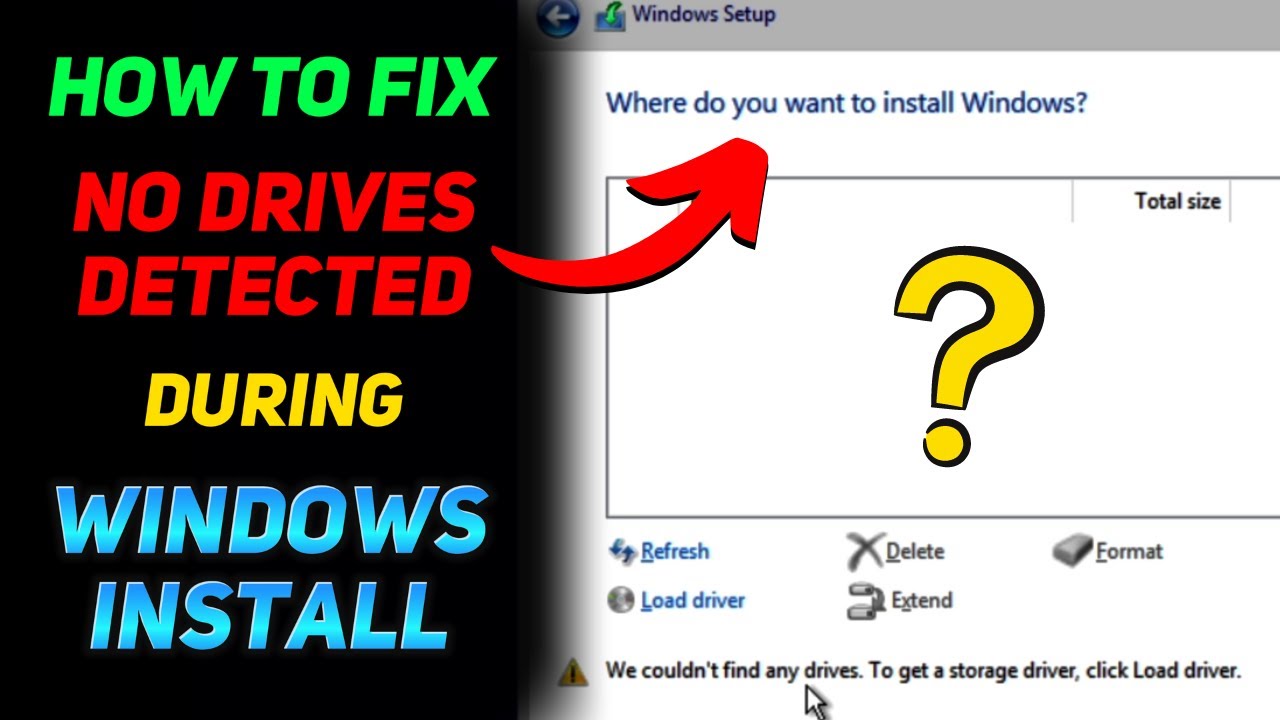
| ۴. خطاهای "We couldn't find any drives" یا "No drives detected" | <ul><li>همپوشانی با دلایل مشکل ۱</li><li>USB نصب ویندوز به درستی ایجاد نشده است</li></ul> | <ul><li>🛠️ تمامی راهحلهای ذکر شده در مشکل ۱ را بررسی کنید.</li><li>♻️ USB نصب ویندوز را دوباره با استفاده از Windows Media Creation Tool بسازید (Source 2).</li></ul> |
جداول و لیستهای فشرده مرجع سریع
چکلیست اولیه عیبیابی "شناسایی نشدن هارد دیسک"
قبل از هر اقدام پیچیدهای، این موارد را بررسی کنید:
- ✅ اتصالات فیزیکی:
- 💡 کابلهای برق و داده (SATA) هارد دیسک/SSD را بررسی کنید و از اتصال محکم آنها مطمئن شوید (Source 6).
- 💡 اگر از NVMe SSD استفاده میکنید، از قرارگیری صحیح آن در شیار M.2 اطمینان حاصل کنید (Source 6).
- ✅ BIOS/UEFI:
- ⚙️ مطمئن شوید که دیسک شما در BIOS/UEFI شناسایی شده است (Source 2).
- 💾 در بخش "Storage" یا "SATA Mode"، حالت را از RAID یا Intel RST Optane به AHCI تغییر دهید (این یکی از راهحلهای بسیار موثر است - Source 1, 2).
- 🔄 BIOS/UEFI را به آخرین نسخه موجود در وبسایت سازنده بهروزرسانی کنید.
- ✅ رسانه نصب ویندوز:
- 🛠️ از سلامت فلش مموری یا DVD نصب ویندوز اطمینان حاصل کنید. در صورت نیاز، آن را دوباره با استفاده از Windows Media Creation Tool بسازید (Source 2).
- 🎓 برای ویندوز ۱۱، از نسخه ۶۴ بیتی رسانه نصب استفاده کنید.
درایورهای کنترلر ذخیرهسازی (Intel RST)
این مشکل به ویژه در لپتاپهای جدیدتر با پردازندههای Intel (نسل 10 به بالا) و SSDهای NVMe رایج است. نصاب ویندوز فاقد درایورهای مورد نیاز برای کنترلر ذخیرهسازی آنهاست.
- شناسایی درایور مناسب:
- 🌐 به وبسایت سازنده لپتاپ یا مادربرد خود مراجعه کنید (مانند Dell، MSI - Source 2).
- 🔍 در بخش پشتیبانی یا درایورها، مدل دقیق دستگاه خود را پیدا کنید.
- ⬇️ درایور "Intel Rapid Storage Technology (RST) Driver" یا "IRST F6 Driver" را از بخش Chipset یا Storage دانلود کنید. این درایورها اغلب برای پردازندههای نسل ۱۰، ۱۱، ۱۲ و ۱۳ Intel متفاوت هستند (Source 6).
- 💡 به یاد داشته باشید که این فایل دانلود شده، اغلب یک فایل اجرایی (.exe) است که شامل چندین درایور است. شما باید فایلهای درایور (معمولاً با پسوندهای .inf، .sys، .cat) را استخراج کنید. اگر فایل zip نیست، آن را اجرا کرده و مسیر استخراج را یادداشت کنید.
- آمادهسازی فلش مموری:
- 📁 یک پوشه جدید با نامی واضح (مانند "IRST_Drivers") روی فلش مموری نصب ویندوز خود ایجاد کنید (Source 6).
- 📤 تمامی فایلهای درایور استخراج شده را به این پوشه منتقل کنید.
- بارگذاری درایور در حین نصب ویندوز:
- 🖥️ فرآیند نصب ویندوز را آغاز کنید.
- ❌ هنگامی که به صفحه "Where do you want to install Windows?" (کجا ویندوز را نصب میکنید؟) رسیدید و هیچ دیسکی را مشاهده نکردید.
- ➕ گزینه "Load driver" یا "Browse" را انتخاب کنید (Source 6).
- 📂 به پوشه "IRST_Drivers" روی فلش مموری خود بروید و فایل درایور مناسب را انتخاب کنید.
- ✅ پس از بارگذاری درایور، دیسکهای شما باید در لیست ظاهر شوند.
تصویر: صفحه Load Driver در محیط نصب ویندوز ۱۱ که برای بارگذاری درایورهای کنترلر ذخیرهسازی استفاده میشود. (learn.microsoft.com)
مدیریت مشکلات GPT و MBR با DiskPart
خطاهای GPT/MBR معمولاً به این معنی هستند که سبک پارتیشنبندی دیسک شما با حالت بوت (UEFI یا Legacy BIOS) که سیستم شما در آن بوت شده، همخوانی ندارد (Sources 3, 4).
سناریوی ۱: خطای "Windows cannot be installed to this disk. The selected disk is of GPT partition style." (نصب ویندوز روی این دیسک ممکن نیست. دیسک انتخابی دارای سبک پارتیشن GPT است.) این خطا معمولاً زمانی رخ میدهد که سیستم شما در حالت Legacy BIOS بوت شده اما دیسک شما GPT است.
- راهحل ترجیحی (UEFI):
- ⚙️ سیستم را ریستارت کرده و وارد BIOS/UEFI شوید.
- 🔁 حالت بوت را به UEFI تغییر دهید.
- 🔒 Secure Boot را فعال کنید (در صورت وجود).
- ❌ CSM (Compatibility Support Module) یا Legacy Support را غیرفعال کنید.
- 💾 تغییرات را ذخیره کرده و خارج شوید.
- ⚡ سیستم را دوباره بوت کنید، اما این بار، مطمئن شوید که فلش مموری نصب ویندوز را در حالت UEFI بوت میکنید (انتخاب گزینه "UEFI: [نام فلش]" از منوی بوت BIOS - Source 3).
- راهحل جایگزین (تبدیل به MBR - پاک شدن دادهها):
- 💡 اگر سیستم شما از UEFI پشتیبانی نمیکند یا نمیخواهید از آن استفاده کنید، باید دیسک را به MBR تبدیل کنید.
- 🛠️ در صفحه نصب ویندوز، کلیدهای
Shift + F10را فشار دهید تا Command Prompt باز شود. - ⌨️ دستورات زیر را وارد کنید:
diskpartlist disk(شناسه دیسک مورد نظر را پیدا کنید، مثلاً Disk 0)select disk X(به جای X، شناسه دیسک را قرار دهید)clean(توجه: این دستور تمامی دادهها را پاک میکند!)convert MBRexit
- 🔄 سپس به نصاب ویندوز برگشته و دکمه "Refresh" را بزنید. حال میتوانید پارتیشنهای جدید ایجاد کنید.
سناریوی ۲: خطای "Windows cannot be installed to this disk. The selected disk has an MBR partition table. On EFI systems, Windows can only be installed to GPT disk." (نصب ویندوز روی این دیسک ممکن نیست. دیسک انتخابی دارای جدول پارتیشن MBR است. در سیستمهای EFI، ویندوز فقط روی دیسک GPT قابل نصب است.) این خطا زمانی رخ میدهد که سیستم شما در حالت UEFI بوت شده اما دیسک شما MBR است. این مشکل در نصب ویندوز ۱۱ روی دیسک MBR به خصوص در سیستمهای EFI بسیار رایج است (Source 4).
- راهحل ترجیحی (UEFI + GPT - پاک شدن دادهها):
- ⚙️ مطمئن شوید که سیستم شما در حالت UEFI بوت شده است (وارد BIOS/UEFI شوید و تنظیمات بوت را بررسی کنید).
- 🛠️ در صفحه نصب ویندوز، کلیدهای
Shift + F10را فشار دهید تا Command Prompt باز شود. - ⌨️ دستورات زیر را وارد کنید:
diskpartlist disk(شناسه دیسک مورد نظر را پیدا کنید)select disk Xclean(توجه: این دستور تمامی دادهها را پاک میکند!)convert GPTexit
- 🔄 به نصاب ویندوز برگشته و "Refresh" را بزنید. حال میتوانید پارتیشنهای جدید ایجاد کنید.
تصویر: نمونهای از خطای نصب ویندوز ۱۱ که نشان میدهد دیسک MBR است و در سیستمهای EFI (UEFI) فقط GPT پشتیبانی میشود. (techcommunity.microsoft.com)
تنظیمات بوت ویندوز
تنظیمات بوت در BIOS/UEFI نقش حیاتی در فرآیند نصب دارند.
| تنظیم | توضیحات | اهمیت برای نصب ویندوز |
|---|---|---|
| UEFI Mode | حالت بوت مدرن که از دیسکهای GPT پشتیبانی میکند و برای ویندوز ۱۱ توصیه میشود. | 🏆 برای نصب ویندوز ۱۱ و استفاده از دیسکهای GPT ضروری است. Secure Boot و Fast Boot را فعال میکند. |
| Legacy BIOS Mode | حالت بوت قدیمی که از دیسکهای MBR پشتیبانی میکند. | 💾 برای نصب ویندوز بر روی دیسکهای MBR یا سیستمهای قدیمیتر مناسب است. |
| AHCI (Advanced Host Controller Interface) | یک استاندارد برای کنترلرهای SATA که عملکرد بهتر و قابلیتهای پیشرفتهتری ارائه میدهد. | ✅ حالت توصیه شده برای اکثر نصبها، به خصوص برای SSDها. تغییر از RAID به AHCI مشکل عدم شناسایی دیسک را حل میکند (Sources 1, 2). |
| RAID (Redundant Array of Independent Disks) | فناوری برای ترکیب چند دیسک به عنوان یک واحد منطقی برای افزایش عملکرد یا امنیت. | ⚠️ اگر RAID پیکربندی نشده است، میتواند منجر به عدم شناسایی دیسک شود. در این صورت، تغییر به AHCI ضروری است (Source 1). |
| Secure Boot | یک ویژگی امنیتی UEFI که از بارگذاری نرمافزارهای غیرمجاز در فرآیند بوت جلوگیری میکند. | 🔒 برای ویندوز ۱۱ و افزایش امنیت توصیه میشود. ممکن است نیاز باشد در حین نصب درایورهای خاص، موقتاً غیرفعال شود و سپس دوباره فعال گردد (Source 2). |
| CSM (Compatibility Support Module) | یک لایه سازگاری در UEFI که اجازه میدهد سیستم در حالت Legacy BIOS بوت شود. | ❌ در صورت فعال بودن UEFI، باید غیرفعال شود تا از تداخل با بوت UEFI جلوگیری کند (Source 3). |
راهنمای خرید و ملاحظات ایران
برای کاربران و سازمانهای ایرانی، دسترسی به لایسنسهای اورجینال مایکروسافت و همچنین پشتیبانی فنی مناسب، همواره با چالشهایی همراه بوده است. هنگام خرید سیستمهای جدید یا ارتقاء سختافزار، به نکات زیر توجه کنید:
- لایسنس ویندوز اورجینال: در ایران، استفاده از لایسنسهای اورجینال مایکروسافت، به خصوص برای کسبوکارها، اهمیت زیادی دارد. این امر نه تنها ثبات و امنیت سیستمعامل را تضمین میکند، بلکه شما را از پشتیبانی و بهروزرسانیهای حیاتی مایکروسافت بهرهمند میسازد. میتوانید برای انتخاب نسخه مناسب ویندوز از انتخابگر نسخه ویندوز استفاده کنید.
- کانال خرید قانونی از داخل ایران: با وجود تحریمها، امکان تهیه لایسنسهای اورجینال مایکروسافت از طریق نمایندگان و فروشندگان معتبر در ایران وجود دارد. این فروشندگان معمولاً لایسنسهای Retail یا Volume Licensing را ارائه میدهند که با نیازهای مختلف سازمانی و فردی سازگار هستند. برای اطلاعات بیشتر در مورد لایسنسها و نحوه تهیه قانونی آنها میتوانید به صفحه لایسنس ویندوز در LicenseCenter مراجعه کنید.
- تفاوت OEM / Retail / Volume:
- OEM (Original Equipment Manufacturer): این نوع لایسنس به همراه سختافزار جدید (مانند لپتاپ یا کامپیوترهای از پیش ساخته شده) ارائه میشود و به همان سختافزار گره خورده است. امکان انتقال آن به سیستم دیگر وجود ندارد.
- Retail: لایسنسهای Retail برای کاربران نهایی طراحی شدهاند و میتوانند از یک سیستم به سیستم دیگر منتقل شوند، مشروط بر اینکه فقط روی یک سیستم فعال باشند.
- Volume Licensing: برای سازمانها و شرکتهایی که نیاز به تعداد زیادی لایسنس دارند، مناسب است. این لایسنسها معمولاً از طریق یک کلید فعالسازی مرکزی (MAK یا KMS) مدیریت میشوند و برای محیطهای سازمانی در ایران بسیار کاربردی هستند.
- مهاجرت از نسخه غیرقانونی: اگر در حال حاضر از نسخه غیرقانونی ویندوز استفاده میکنید و قصد دارید به نسخه قانونی مهاجرت کنید، باید فرآیندهای خاصی را دنبال کنید تا از بروز مشکلات امنیتی و عملکردی جلوگیری شود. مقاله مهاجرت از نسخه غیرقانونی به لایسنس اورجینال میتواند راهنمای مفیدی باشد.
با در نظر گرفتن این ملاحظات و استفاده از راهنماییهای فنی این چیتشیت، میتوانید تجربه نصب ویندوز بدون دردسری داشته باشید و از یک سیستمعامل قانونی و پایدار بهرهمند شوید.
پرسشهای متداول
۱. چرا هارد دیسک من هنگام نصب ویندوز ۱۱ شناسایی نمیشود؟
عدم شناسایی هارد دیسک در نصب ویندوز ۱۱، بهویژه در لپتاپهای جدیدتر با پردازندههای نسل دهم به بعد Intel و SSDهای NVMe، بسیار رایج است. دلیل اصلی معمولاً نبود درایورهای Intel Rapid Storage Technology (IRST) در نصاب ویندوز است. همچنین، تنظیمات نادرست BIOS/UEFI، مانند فعال بودن حالت RAID به جای AHCI، میتواند باعث این مشکل شود. بررسی اتصالات فیزیکی دیسک نیز گام اول و مهمی است.
۲. چگونه میتوانم درایورهای Intel RST را در حین نصب ویندوز بارگذاری کنم؟
ابتدا درایورهای Intel RST مناسب برای مدل مادربرد و نسل پردازنده خود را از وبسایت سازنده (مثل Dell یا MSI) دانلود و روی فلش مموری نصب ویندوز کپی کنید. هنگام رسیدن به صفحه انتخاب دیسک در نصب ویندوز که دیسکها نمایش داده نمیشوند، گزینه "Load driver" را انتخاب کرده و به پوشه درایورها در فلش مموری خود بروید تا درایورها را بارگذاری کنید.
۳. خطای "The selected disk is of GPT partition style" به چه معناست و چگونه آن را رفع کنم؟
این خطا به این معنی است که سیستم شما در حالت Legacy BIOS بوت شده است، اما دیسکی که میخواهید ویندوز را روی آن نصب کنید، از سبک پارتیشن GPT استفاده میکند. برای رفع این مشکل، باید وارد تنظیمات BIOS/UEFI شوید و حالت بوت را به UEFI تغییر دهید، Secure Boot را فعال کرده و CSM را غیرفعال کنید. سپس فلش مموری نصب ویندوز را در حالت UEFI بوت کنید.
۴. اگر خطای "Windows cannot be installed to this disk. The selected disk has an MBR partition table" را دریافت کردم، چه باید کرد؟
این خطا نشان میدهد که سیستم شما در حالت UEFI بوت شده، اما دیسک شما از سبک پارتیشن MBR استفاده میکند. ویندوز ۱۱ در سیستمهای EFI (UEFI) فقط روی دیسکهای GPT قابل نصب است. برای حل این مشکل، باید در محیط Command Prompt نصب ویندوز (Shift + F10) با استفاده از ابزار DiskPart، دیسک خود را به GPT تبدیل کنید (دستور clean و سپس convert GPT). توجه داشته باشید که این عملیات تمام دادههای روی دیسک را پاک میکند.
۵. آیا تغییر حالت SATA از RAID به AHCI در BIOS خطرناک است؟
تغییر حالت SATA از RAID به AHCI در BIOS/UEFI، اگر سیستم شما RAID پیکربندی نشده باشد، نه تنها خطرناک نیست بلکه اغلب مشکل عدم شناسایی دیسک را حل میکند و برای عملکرد SSDها توصیه میشود. با این حال، اگر سیستمعامل قبلاً در حالت RAID نصب شده باشد، تغییر آن به AHCI میتواند منجر به عدم بوت شدن سیستمعامل فعلی شود. در این صورت، ممکن است نیاز به نصب مجدد ویندوز باشد.
۶. چه تفاوتی بین GPT و MBR وجود دارد و کدام برای نصب ویندوز بهتر است؟
MBR (Master Boot Record) یک سبک پارتیشنبندی قدیمیتر است که حداکثر از ۴ پارتیشن اصلی و دیسکهایی تا حجم ۲ ترابایت پشتیبانی میکند. GPT (GUID Partition Table) یک استاندارد مدرنتر است که از تعداد بسیار بیشتری پارتیشن و دیسکهایی با حجم بسیار بالا (بیش از ۲ ترابایت) پشتیبانی میکند. برای سیستمهای جدیدتر و ویندوز ۱۱، GPT و حالت بوت UEFI بهتر و امنتر است.
جمعبندی
مواجهه با خطای عدم شناسایی هارد دیسک یا مشکلات GPT/MBR در حین نصب ویندوز میتواند بسیار آزاردهنده باشد، اما همانطور که در این چیتشیت جامع مشاهده کردید، با درک صحیح دلایل و اجرای گامهای مشخص، اغلب این مشکلات قابل حل هستند. از بررسی اتصالات فیزیکی گرفته تا تنظیمات پیشرفته BIOS/UEFI و بارگذاری درایورهای تخصصی مانند Intel RST، هر یک از این مراحل نقشی حیاتی در موفقیتآمیز بودن فرآیند نصب دارند.
با استفاده از این راهنما، کاربران و متخصصان IT در ایران میتوانند با اطمینان بیشتری به نصب ویندوز ۱۰ و ۱۱ بپردازند و از عملکرد بهینه سیستمهای خود اطمینان حاصل کنند. به یاد داشته باشید که برای داشتن یک تجربه پایدار و امن، استفاده از لایسنسهای اورجینال مایکروسافت از اهمیت بالایی برخوردار است. برای تهیه لایسنسهای معتبر و دریافت مشاوره تخصصی، به LicenseCenter.net مراجعه کنید.