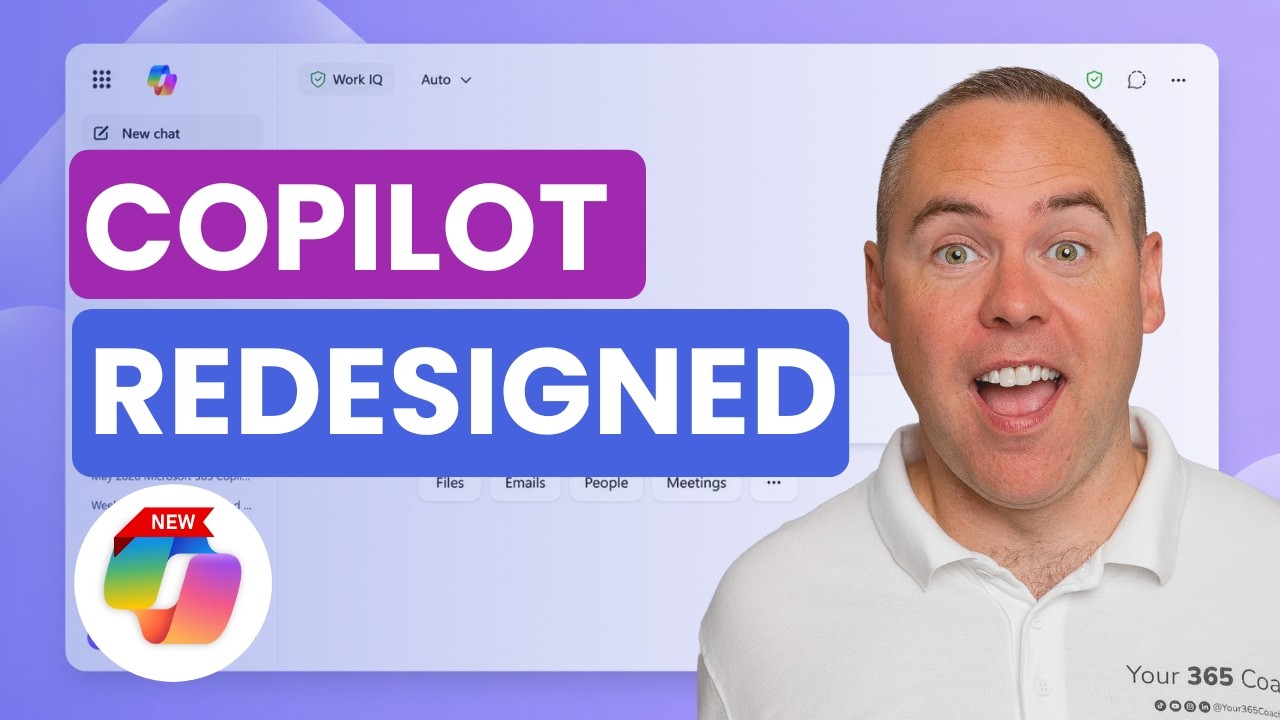
دگرگونی بزرگ مایکروسافت ۳۶۵ کپیلوت: تحلیل عمیق رابط کاربری و قابلیتهای جدید
مایکروسافت در بهروزرسانی اخیر، رابط کاربری Microsoft 365 Copilot را دگرگون کرده است. این مقاله به تحلیل مفهوم «Work IQ»، قابلیتهای پیشرفته در برنامههای آفیس و معنای آن برای افزایش بهرهوری میپردازد.
در دنیای پرشتاب فناوری، هوش مصنوعی دیگر یک مفهوم آیندهنگرانه نیست، بلکه ابزاری کاربردی است که در تار و پود فعالیتهای روزمره ما تنیده شده است. مایکروسافت با معرفی Microsoft 365Copilot، گامی بلند در جهت ادغام این فناوری در مجموعهی محبوب آفیس برداشت. اما این غول نرمافزاری به دستاوردهای اولیه خود بسنده نکرده و به تازگی یکی از بزرگترین بازطراحیهای این دستیار هوشمند را از زمان عرضه اولیه، ارائه کرده است. این دگرگونی، صرفاً یک تغییر ظاهری نیست، بلکه یک تحول بنیادین در نحوهی تعامل کاربران با هوش مصنوعی و دادههای کاریشان محسوب میشود.
این مقاله به کالبدشکافی عمیق این رابط کاربری جدید میپردازد، مفاهیم نوظهوری چون «Work IQ» را تشریح میکند و نشان میدهد که Copilot چگونه در عمل میتواند بهرهوری را در اپلیکیشنهای کلیدی مانند Word، Excel، PowerPoint و Outlook متحول سازد. بر اساس جدیدترین بهروزرسانیها و اطلاعات منتشر شده (منبع: learn.microsoft.com)، این تجربه جدید سریعتر، هوشمندتر و یکپارچهتر از همیشه است. هدف ما در این تحلیل، ارائه یک راهنمای جامع برای کاربران حرفهای و سازمانهایی است که به دنبال به حداکثر رساندن سرمایهگذاری خود بر روی این فناوری نوظهور هستند و میخواهند بدانند این «همکار خلبان» جدید چه قابلیتهایی در چنته دارد.
کالبدشکافی رابط کاربری جدید: عصری نوین در تعامل با هوش مصنوعی
بازطراحی اخیر Microsoft 365 Copilot که توسط کارشناسانی مانند اسکات برانت در کانال یوتیوب Your 365 Coach (منبع: youtube.com) به تفصیل بررسی شده، فراتر از یک تغییر ظاهری ساده است. این تحول، فلسفهی تعامل کاربر با هوش مصنوعی را بازتعریف میکند و به سمت تجربهای روانتر و یکپارچهتر حرکت کرده است. مایکروسافت ادعا میکند که این تجربه جدید بیش از دو برابر سریعتر بارگذاری میشود و زمان پاسخ به دستورات پیچیده را به شکل چشمگیری بهبود بخشیده است.
بازگشت App Launcher و مفهوم جدید Work IQ
یکی از اولین تغییراتی که کاربران قدیمی متوجه آن میشوند، بازگشت منوی معروف «waffle» یا همان App Launcher به رابط کاربری وب Copilot است. این تغییر کوچک اما مهم، دسترسی سریع به سایر اپلیکیشنهای Microsoft 365 را بدون نیاز به جستجو در منوهای تو در تو فراهم میکند و تجربهی کاربری را به آنچه کاربران در اکوسیستم مایکروسافت به آن عادت کردهاند، نزدیکتر میسازد.
اما مهمترین تغییر، جایگزینی دکمهی تفکیک «Work» و «Web» با یک مفهوم جدید به نام «Work IQ» است. همانطور که مایکروسافت در وبسایت رسمی خود توضیح میدهد (منبع: microsoft.com)، Work IQ یک لایه هوش سازمانی است که به Copilot کمک میکند تا کاربر، شغل و شرکت او را درک کند و دادهها، زمینه و ابزارها را برای ارائه هوشمندی شخصیسازیشده به هم متصل سازد. برای کاربران دارای لایسنس پولی Copilot، حالت Work IQ به طور پیشفرض فعال است. این بدان معناست که Copilot به صورت خودکار به دادههای کاری شما (ایمیلها، فایلها، تقویم و...) متصل است و برای پاسخ به سؤالات شما از آنها استفاده میکند، مگر اینکه کاربر به صورت دستی این قابلیت را غیرفعال کند. این رویکرد، اصطکاک را در استفاده از Copilot برای وظایف کاری کاهش میدهد و آن را به یک دستیار واقعاً آگاه از زمینه (context-aware) تبدیل میکند.
تحول در جعبه فرمان و تجربیات عامل-محور (Agentic)
جعبه فرمان یا Prompt Box نیز دستخوش تغییرات مهمی شده است. آیکون گیره کاغذ برای پیوست کردن فایلها، جای خود را به یک آیکون «+» داده است. با کلیک بر روی این دکمه، کاربران نه تنها میتوانند فایلها و ایمیلهای خود را به زمینه گفتگو اضافه کنند، بلکه میتوانند از «قابلیتها» یا همان تجربیات عامل-محور (Agentic Experiences) نیز بهره ببرند.
به نقل از ویدیوی تحلیلی کانال Your 365 Coach: «ما دیگر به یک تجربه عامل جداگانه منتقل نمیشویم. در عوض، میتوانیم نوع محتوایی را که میخواهیم ایجاد کنیم، مستقیماً از طریق چت کپیلوت انتخاب کنیم... این بدان معناست که این تجربیات عامل-محور به راحتی مستقیماً از چت قابل دسترسی هستند.»
این بدان معناست که عواملی مانند «Researcher» (برای انجام تحقیقات) و «Analyst» (برای تحلیل دادهها) دیگر ابزارهای جداگانهای نیستند، بلکه به عنوان قابلیتهایی در درون همان پنجره چت فراخوانی میشوند. این ادغام، به کاربران اجازه میدهد تا فرآیندهای چندمرحلهای مانند تحقیق در مورد یک موضوع، تحلیل دادههای مرتبط و سپس تدوین یک سند بر اساس آن را بدون خروج از یک رابط کاربری واحد به انجام رسانند.
تجربه شناور کپیلوت در اپلیکیشنهای آفیس
یکی دیگر از پیشرفتهای قابل توجه، معرفی «تجربه شناور کپیلوت» در برنامههای دسکتاپ Word، Excel و PowerPoint است. این ویژگی که در ویدیوی تحلیلی مذکور به آن اشاره شده، به جای یک نوار کناری ثابت، یک پنجره شناور را در اختیار کاربر قرار میدهد که میتواند آزادانه در صفحه جابجا شود. این انعطافپذیری به کاربر اجازه میدهد تا همزمان با کار بر روی سند، صفحه گسترده یا ارائه خود، به راحتی با Copilot تعامل داشته باشد بدون اینکه بخش بزرگی از فضای کاریاش اشغال شود. این تغییر، Copilot را به یک همکار واقعی تبدیل میکند که «در کنار» شما کار میکند، نه در حاشیه.
کپیلوت در عمل: دستیار هوشمند شما در مجموعه آفیس
ارزش واقعی Copilot زمانی مشخص میشود که از قابلیتهای آن در برنامههای روزمره استفاده شود. وبسایت تحلیلی Learnsignal در مقالهای به بررسی کاربردهای ویژه Copilot برای تیمهای مالی پرداخته است که میتواند به عنوان الگویی برای سایر متخصصان نیز مورد استفاده قرار گیرد. این ابزار با درک زبان طبیعی، وظایفی را که قبلاً به دانش فنی و ساعتها کار نیاز داشت، در چند ثانیه انجام میدهد.
Excel: انقلابی در تحلیلهای مالی و دادهها
برای بسیاری از متخصصان، به ویژه در حوزههای مالی و تحلیل داده، Copilot در Excel بالاترین تأثیر فوری را بر بهرهوری دارد (منبع: learnsignal.com). این ابزار میتواند بدون نیاز به دانستن فرمولهای پیچیده، وظایف زیر را انجام دهد:
ایجاد فرمولهای پیچیده: به جای حفظ کردن توابع VLOOKUP، INDEX-MATCH یا توابع منطقی تو در تو، کافیست درخواست خود را به زبان ساده بنویسید. برای مثال: «یک فرمول بنویس که فروش هر محصول را با میانگین فروش دستهبندی آن مقایسه کند.»
تحلیل واریانس خودکار: یک مدیر مالی میتواند یک صورت سود و زیان را بارگذاری کرده و تایپ کند: «۵ آیتمی که بیشترین واریانس منفی نسبت به بودجه را دارند شناسایی کن، هر یک را به عنوان درصدی از کل درآمد محاسبه کن و یک نمودار میلهای مرتب شده بر اساس اندازه واریانس ایجاد کن.» Copilot این تحلیل را در کمتر از دو دقیقه انجام میدهد.
ساخت نمودار و PivotTable: با یک دستور ساده مانند «یک PivotTable بساز که فروش را بر اساس منطقه و فصل نشان دهد و یک نمودار دایرهای برای سهم هر منطقه ایجاد کن»، Copilot دادههای شما را به صورت بصری و قابل فهم ارائه میدهد.
البته Excel Copilot محدودیتهایی نیز دارد. این ابزار به منابع داده خارجی متصل نمیشود مگر اینکه قبلاً با محیط Microsoft 365 شما یکپارچه شده باشند. همچنین، عملکرد آن بر روی دادههای ساختاریافته و تمیز بهترین نتیجه را میدهد و ممکن است با مدلهای مالی بسیار پیچیده با فرمتبندیهای خاص، دچار چالش شود.
Word: پیشنویس سریع گزارشها و اسناد
در Word، Copilot به یک نویسنده، ویراستار و خلاصهنویس تبدیل میشود. بر اساس گزارش Learnsignal، کیفیت خروجی Copilot ارتباط مستقیمی با دقت دستور ورودی شما دارد. یک دستور مبهم مانند «یک گزارش بنویس» نتیجهای ضعیف به همراه خواهد داشت. اما یک دستور دقیق مانند «یک بخش ۳۰۰ کلمهای برای گزارش هیئت مدیره در مورد عملکرد تجاری سه ماهه اول بنویس. درآمد ۱۲.۴ میلیون یورو، ۶٪ کمتر از بودجه بود که به دلیل تأخیر در بسته شدن یک قرارداد بزرگ سازمانی رخ داد. حاشیه سود ناخالص ۴۱٪ و مطابق با بودجه بود. لحن: مستقیم و حرفهای» یک پیشنویس قابل استفاده تولید میکند.
کاربردهای کلیدی برای متخصصان عبارتند از:
تدوین گزارشهای مدیریتی: از خلاصهی دادهها برای نوشتن روایات مدیریتی استفاده میکند.
خلاصهسازی اسناد طولانی: یک سند ۱۰۰ صفحهای را به یک خلاصه اجرایی یک صفحهای تبدیل میکند.
بازنویسی محتوا: محتوای فنی مالی را برای مخاطبان غیرمتخصص بازنویسی میکند.
Outlook: مدیریت هوشمند ارتباطات
حجم بالای ایمیلها یکی از بزرگترین چالشهای متخصصان است. Copilot در Outlook میتواند با خلاصهسازی رشته ایمیلهای طولانی (Thread Summarization)، در زمان صرفهجویی کند. به گفته Learnsignal، یک رشته ایمیل ۳۰تایی با حسابرسان که خواندن آن ۲۰ دقیقه زمان میبرد، میتواند در ۳۰ ثانیه توسط Copilot خلاصه شود. این ابزار سؤالات کلیدی باقیمانده، وضعیت فعلی هر یک و اقدام بعدی مورد نیاز را شناسایی میکند. این ویژگی به خصوص در فصول حسابرسی که حجم مکاتبات بالاست، بسیار ارزشمند است. علاوه بر این، Copilot میتواند در پیشنویس پاسخها و پیشنهاد زمان برای جلسات نیز کمک کند.
PowerPoint: ساخت ارائهها در چند دقیقه
ساخت ارائههای حرفهای زمانبر است. Copilot در PowerPoint میتواند این فرآیند را به شدت تسریع کند. کاربر میتواند یک سند Word حاوی گزارش مدیریتی را به Copilot داده و از آن بخواهد یک ارائه ۱۲ اسلایدی با معیارهای کلیدی، نمودارها و اسلایدهای روایی ایجاد کند. اگرچه خروجی نهایی به بازبینی طراحی و بررسی حقایق نیاز دارد، اما کار ساختاری اصلی که معمولاً ساعتها طول میکشد، در عرض چند دقیقه انجام میشود.
مقایسه قابلیتهای کپیلوت در برنامههای مختلف مایکروسافت ۳۶۵
برای درک بهتر تفاوتهای عملکردی Copilot در هر برنامه، جدول زیر قابلیتهای کلیدی، بهترین کاربردها و محدودیتهای آن را در برنامههای اصلی Microsoft 365 مقایسه میکند.
اپلیکیشن
قابلیتهای کلیدی
بهترین کاربرد برای متخصصان
محدودیتها
Excel
تولید فرمول، تحلیل داده، ساخت نمودار و PivotTable، شناسایی روندها
خلاصهسازی ممکن است نکات ظریف در مکالمات غیررسمی را نادیده بگیرد
PowerPoint
ایجاد ارائه از روی سند یا دستور، پیشنهاد طراحی، افزودن یادداشت سخنران
تبدیل سریع گزارشات متنی به اسلایدهای ارائه برای جلسات
خروجی نیازمند بازبینی طراحی و محتوایی است، ممکن است با برندینگ سازمانی پیچیده چالش داشته باشد
Teams
خلاصهسازی جلسات از دست رفته، شناسایی نکات کلیدی و وظایف محول شده از مکالمات
پیگیری سریع تصمیمات و وظایف پس از جلسات طولانی
دقت خلاصه به کیفیت صدا و وضوح کلام شرکتکنندگان در جلسه بستگی دارد
دادهها و آمار: پذیرش و پیادهسازی کپیلوت
موفقیت هر فناوری جدیدی در نهایت به میزان پذیرش و رضایت کاربران بستگی دارد. بر اساس اطلاعات صفحه اپلیکیشن در Microsoft Store، اپلیکیشن Microsoft 365 Copilot توانسته است امتیاز بالای ۴.۵ از ۵ را از کاربران به دست آورد که نشاندهنده رضایت عمومی اولیه است (منبع: apps.microsoft.com).
میزان رضایت کاربران از اپلیکیشن Microsoft 365 Copilot
با این حال، پذیرش گسترده در سازمانها چالشهای خاص خود را دارد. مایکروسافت با درک این موضوع، ابزارهای جدیدی را در اختیار مدیران IT قرار داده است تا فرآیند پیادهسازی و تشویق به استفاده از Copilot را تسهیل کنند. قابلیت «Organizational Messages» در مرکز مدیریت Microsoft 365 اکنون از هدفگیری مبتنی بر استفاده (Usage-based targeting) پشتیبانی میکند (منبع: learn.microsoft.com).
این ویژگی به مدیران اجازه میدهد تا پیامهای خود را بر اساس رفتار واقعی کاربران ارسال کنند. دو بخش اقدام (Action Segments) اولیه برای این منظور تعریف شده است:
کاربران غیرفعال Copilot در ۲۸ روز گذشته
کاربران غیرفعال Copilot در Teams در ۳۰ روز گذشته
با استفاده از این قابلیت، مدیران میتوانند به جای ارسال پیامهای عمومی، به طور هدفمند با کاربرانی که از لایسنس Copilot خود استفاده نمیکنند ارتباط برقرار کرده و با ارائه راهنماییها و منابع آموزشی، آنها را به استفاده از این ابزار قدرتمند تشویق کنند. این رویکرد به سازمانها کمک میکند تا بازگشت سرمایه خود را از این فناوری به حداکثر برسانند.
پرسشهای متداول
پیشنیازهای استفاده از Microsoft 365 Copilot چیست؟
برای استفاده از Microsoft 365 Copilot در سطح سازمانی، شرکتها به لایسنس Microsoft 365 E3 یا E5 نیاز دارند و باید افزونه Copilot for Microsoft 365 را به ازای هر کاربر خریداری کنند. به گزارش Learnsignal، هزینه این افزونه در زمان نگارش مقاله حدود ۳۰ دلار به ازای هر کاربر در ماه بوده است، اما توصیه میشود قبل از بودجهبندی، قیمتهای فعلی مایکروسافت بررسی شود.
آیا کپیلوت در نسخه دسکتاپ برنامههای آفیس من ظاهر نمیشود، مشکل چیست؟
این یک مشکل رایج است که در انجمنهای کاربری مایکروسافت نیز مطرح شده است (منبع: techcommunity.microsoft.com). دلایل مختلفی ممکن است وجود داشته باشد؛ از جمله اینکه نسخه M365 Apps for Enterprise شما در کانال بهروزرسانی مناسب (مانند Monthly Enterprise Channel) قرار نداشته باشد یا هنوز آخرین بهروزرسانیها را دریافت نکرده باشد. راهحلهای پیشنهادی شامل خروج و ورود مجدد به حساب کاربری در برنامههای آفیس، بررسی وجود بهروزرسانیهای آفیس و ویندوز، و استفاده از دکمه «Update License» در بخش File > Account است. گاهی اوقات این مشکل به زمانبندی تدریجی عرضه ویژگیها توسط مایکروسافت مربوط میشود.
امنیت دادههای سازمانی در کپیلوت چگونه تأمین میشود؟
مایکروسافت تأکید میکند که Copilot در محدوده امنیتی Microsoft 365 سازمان شما عمل میکند. این ابزار به همان سیاستهای حاکمیت داده، حریم خصوصی و امنیتی پایبند است که سایر دادههای شما در این اکوسیستم از آن تبعیت میکنند. به گزارش Learnsignal، دادههای شما برای پردازش به سرورهای خارجی خارج از اکوسیستم مایکروسافت ارسال نمیشوند. با این حال، Copilot به تمام دادههایی که کاربر مجوز دسترسی به آنها را دارد، دسترسی پیدا میکند، بنابراین مدیریت صحیح سطوح دسترسی کاربران قبل از پیادهسازی گسترده، امری حیاتی است.
آیا میتوانم کپیلوت را غیرفعال کنم؟
بله، برخی کاربران به دنبال غیرفعال کردن Copilot هستند، زیرا ممکن است آیکون آن را در هنگام تایپ مزاحم بدانند، همانطور که در انجمنهای مایکروسافت بحث شده است. مدیران IT کنترل کامل بر روی تخصیص لایسنسها دارند. برای کاربران نهایی که لایسنس دارند، گزینههایی برای پنهان کردن رابط کاربری Copilot در هر برنامه وجود دارد. غیرفعالسازی کامل برای یک کاربر دارای لایسنس معمولاً یک تنظیم در سطح مدیریت است.
جمعبندی
تحول اخیر Microsoft 365 Copilot نشاندهنده بلوغ این فناوری و عزم جدی مایکروسافت برای تبدیل آن به یک جزء جداییناپذیر از محیط کار مدرن است. بازطراحی رابط کاربری، معرفی Work IQ و ادغام تجربیات عامل-محور، همگی در راستای کاهش اصطکاک و افزایش هوشمندی این دستیار دیجیتال صورت گرفتهاند. این ابزار دیگر یک ویژگی جانبی نیست، بلکه یک «همکار خلبان» واقعی است که در قلب برنامههایی که متخصصان دانشبنیان هر روز با آنها سر و کار دارند، میتپد.
کاربردهای عملی در Excel، Word، Outlook و PowerPoint، پتانسیل عظیم این فناوری را در صرفهجویی زمان و افزایش کیفیت خروجی به نمایش میگذارد. با این حال، چالشهایی مانند منحنی یادگیری رابط جدید، مشکلات احتمالی در پیادهسازی اولیه و لزوم حاکمیت دقیق بر دادهها، همچنان پابرجا هستند. سازمانهایی که بتوانند با ارائه آموزش مناسب و مدیریت صحیح، بر این چالشها غلبه کنند، میتوانند مزیت رقابتی قابل توجهی در عصر هوش مصنوعی کسب کنند. در نهایت، Copilot در حال شکلدهی به آیندهی بهرهوری است و آخرین بهروزرسانیهای آن، گامی محکم و هوشمندانه در این مسیر به شمار میرود.
<!-- refreshed -->
بهروزرسانی: ۲۳ شهریور ۱۴۰۵
این مقاله برای منعکس کردن آخرین تغییرات و اطلاعات مرتبط با Microsoft 365 Copilot، بهروزرسانی شده است. با توجه به عرضه مداوم قابلیتها و بهبودهای جدید، در این نسخه بر روی پیشرفتهای اخیر در معماری و تعامل کاربری این دستیار هوشمند تمرکز شده است.
چه چیزی تغییر کرد:
بهروزرسانی تاریخها: ارجاعات به تاریخهای انتشار و اطلاعات، بر اساس جدیدترین دادههای مایکروسافت، اصلاح شدند.
تکمیل پرسشهای متداول (FAQ): بخش پرسشهای متداول برای ارائه پاسخهای مختصر و مفیدتر به سؤالات کلیدی گسترش یافته است.
بهبود عنوان و خلاصه: عنوان و خلاصه مقاله برای افزایش جذابیت سئو و دقت محتوایی بازنویسی شدهاند.
راهنمای کاربران ایرانی: توصیههایی برای کاربران و خریداران در ایران در خصوص محدودیتها و گزینههای تهیه لایسنس اضافه شده است.
برای کاربران و تیمهای IT در ایران، درک این بهروزرسانیها برای استفاده حداکثری از پتانسیل Copilot حیاتی است. با توجه به محدودیتهای تحریمی، تهیه لایسنس اصلی از طریق کانالهای معتبر و اطمینان از اصالت آن، تضمینکننده بهرهمندی از این قابلیتها و پشتیبانی مایکروسافت خواهد بود.
پرسشهای متداول (بهروزشده)
پیشنیازهای استفاده از Microsoft 365 Copilot چیست؟
برای استفاده از Microsoft 365 Copilot، باید دارای لایسنس فعال Microsoft 365 (مانند Microsoft 365 E3 یا E5) باشید و سپس لایسنس Copilot را به عنوان یک افزودنی تهیه کنید. این سرویس به یک حساب کاربری مایکروسافت و دسترسی به اینترنت نیاز دارد. کاربران در ایران باید به موضوع دسترسی به سرویسهای ابری مایکروسافت و تهیه لایسنس معتبر توجه داشته باشند.
آیا Microsoft 365 Copilot دادههای من را به اشتراک میگذارد؟
خیر، Microsoft 365 Copilot بر اساس اصول امنیت و حریم خصوصی مایکروسافت طراحی شده است. این ابزار از دادههای سازمانی شما در چهارچوب محیط Microsoft 365 شما برای ارائه پاسخها استفاده میکند و آنها را برای آموزش مدلهای عمومی یا با سایر سازمانها به اشتراک نمیگذارد. کنترل دسترسی به دادهها کاملاً در اختیار سازمان شماست.
مفهوم Work IQ در Copilot دقیقاً به چه معناست؟
Work IQ یک لایه هوش سازمانی است که به Copilot کمک میکند تا شما، نقش شما و سازمانتان را درک کند. این لایه با اتصال دادهها، زمینه و ابزارهای مختلف، هوشمندی شخصیسازیشدهای را برای شما و جریان کاریتان فراهم میکند. Work IQ به Copilot اجازه میدهد تا فراتر از کلمات کلیدی، نتایج مرتبط را از محتوا و برنامههای کاری شما استخراج کند.
نسخههای رایگان و پولی Copilot چه تفاوتهایی دارند؟
نسخه رایگان Copilot در ویندوز ۱۱، مرورگر Edge و اپلیکیشن موبایل در دسترس است و قابلیتهای پایهای مانند تولید متن و تصویر را ارائه میدهد. اما Microsoft 365 Copilot (نسخه پولی) که با Microsoft 365 یکپارچه شده است، از قابلیتهای پیشرفتهتر مانند تحلیل دادههای سازمانی، تعامل عمیق با برنامههای آفیس و بهرهمندی از Work IQ برخوردار است.