خلاصه پاسخ: رسم دیاگرام در مایکروسافت ویزیو چگونه به مستندسازی فرآیندها کمک میکند؟
رسم دیاگرام در مایکروسافت ویزیو ابزاری استاندارد برای تبدیل ساختارها، دادهها و جریانهای کاری پیچیده به مدلهای بصری شفاف است. این پلتفرم از طریق قالبهای از پیشساخته نظیر نمودارهای متقاطع سازمانی (Cross-Functional Flowchart یا Swimlane) و دیاگرامهای شبکه، تعامل بین واحدهای عملیاتی یا ادوات سختافزاری را به کمک استنسیلها (Stencils)، اشکال هوشمند و رابطهای پویا (Connectors) مدلسازی میکند و با پشتیبانی از قابلیت اتصال دادههای اکسل (Data Visualizer)، مستندسازی فنی را در سطح سازمانی مکانیزه میسازد.
نکات کلیدی
- ✅ رسم نمودارهای سوئیملین تفکیک وظایف بین دپارتمانها و مالکان فرآیند را به شکل بصری شفاف میکند.
- 💡 به گزارش مایکروسافت، کاربران حرفهای نزدیک به ۸۰ درصد زمان کاری خود را در تب Home برای مدیریت سبکها و اتصالات میگذرانند.
- 🔒 نسخههای رومیزی Visio از قابلیتهای امنیتی مایکروسافت ۳۶۵ نظیر مدیریت حقوق اطلاعات (IRM) پشتیبانی میکنند.
- ⚡ ایجاد نمودارهای چندوظیفهای هم در نسخههای دائمی Visio Standard/Professional و هم در اشتراکهای Visio Plan 1 و Plan 2 امکانپذیر است.
- ⚠️ نمودارهای وب مایکروسافت ۳۶۵ عمومی فاقد پشتیبانی کامل از ایجاد فلوچارتهای متقاطع هستند و نیاز به حداقل Visio Plan 1 یا نسخه دسکتاپ دارند.
پیشنیاز دانش قبلی
پیش از پیادهسازی مدلهای پیچیده با نرمافزار ویزیو، معماران سیستم و مدیران فرآیند باید با سه مفهوم ساختاری زیر در محیط کاربری آفیس آشنا باشند:
- استنسیلها (Stencils) و کتابخانههای اشکال: استنسیلها مجموعهای از اَشکال برداری استاندارد هستند که برای یک دامنه مهندسی خاص (مانند نمادهای شبکه سیسکو، گیتهای منطقی، فلوچارت پایه یا نمادهای BPMN) طراحی شدهاند.
- نقاط اتصال (Connection Points) و ابزار Connector: درک چگونگی رفتار خطوط رابط پویا هنگام جابهجایی المانها و تفاوت بین اتصال چسبنده (Glued to shape) و اتصال آزاد برای جلوگیری از بههمریختگی دیاگرام در توسعههای آتی حیاتی است.
- مفاهیم ظروف و لایهها (Containers & Lists): ابزارهایی مانند خطوط شناوری یا Swimlanes در حقیقت «ظروف هوشمند» (Smart Containers) هستند که اشیاء درون خود را گروهبندی کرده و با جابهجایی یا تغییر اندازه ظرف، موقعیت اشیاء درون آن را حفظ میکنند.
چگونه معماری استنسیلها و اتصالات در ویزیو عمل میکند؟
هسته بنیادین نرمافزار ویزیو بر پایه اشیاء پارامتریک و برداری بنا شده است. برخلاف ابزارهای طراحی گرافیکی عمومی، اشکال در مایکروسافت ویزیو دارای متاداده و رفتارهای منطقی از پیش تعریفشده هستند.
مکانیسم خطوط اتصال و ابزار Format Painter
به گزارش کانال آموزشی Online Training for Everyone در یوتیوب، یکی از ارکان سرعتبخشی به توسعه مدلها، استفاده بهینه از تب Home است؛ جایی که بیش از ۸۰ درصد ابزارهای متداول شامل قلممو (Format Painter)، ابزارهای ترازبندی (Alignment Grid) و تنظیمات پویا قرار دارند:
«در جریان کار معمول مایکروسافت ویزیو، کار با انتخاب قالب آغاز میشود. مایکروسافت تأکید میکند که نزدیک به ۸۰ درصد زمان کاربران در تب Home صرف میشود؛ جایی که ابزارهای انتخاب، متصلکنندهها، استایلهای شکل و کپیکردن فرمت با Format Painter متمرکز شدهاند.»
هنگام اتصال دو گره، خط اتصال باید به نقاط لنگر (Anchor Points) متصل شود. اتصال مستقیم به بدنه شکل سبب میشود تا با جابهجا شدن گره در صفحه، خط رابط بهطور خودکار کوتاهترین و تمیزترین مسیر هندسی را محاسبه و حفظ کند.
استفاده از خطوط راهنما و خطکشهای مهندسی
هر قالب بسته به نوع کاربری، مقیاس و خطکش اختصاصی خود را لود میکند. بر اساس مستندات پشتیبانی رسمی مایکروسافت، قالبهایی مانند Site Plan مقیاسهای مهندسی را فعال میکنند، در حالی که قالبهای فلوچارت از خطوط شبکه نقطهای (Snap to Grid) برای چینش همراستای گامهای عملیاتی بهره میبرند.
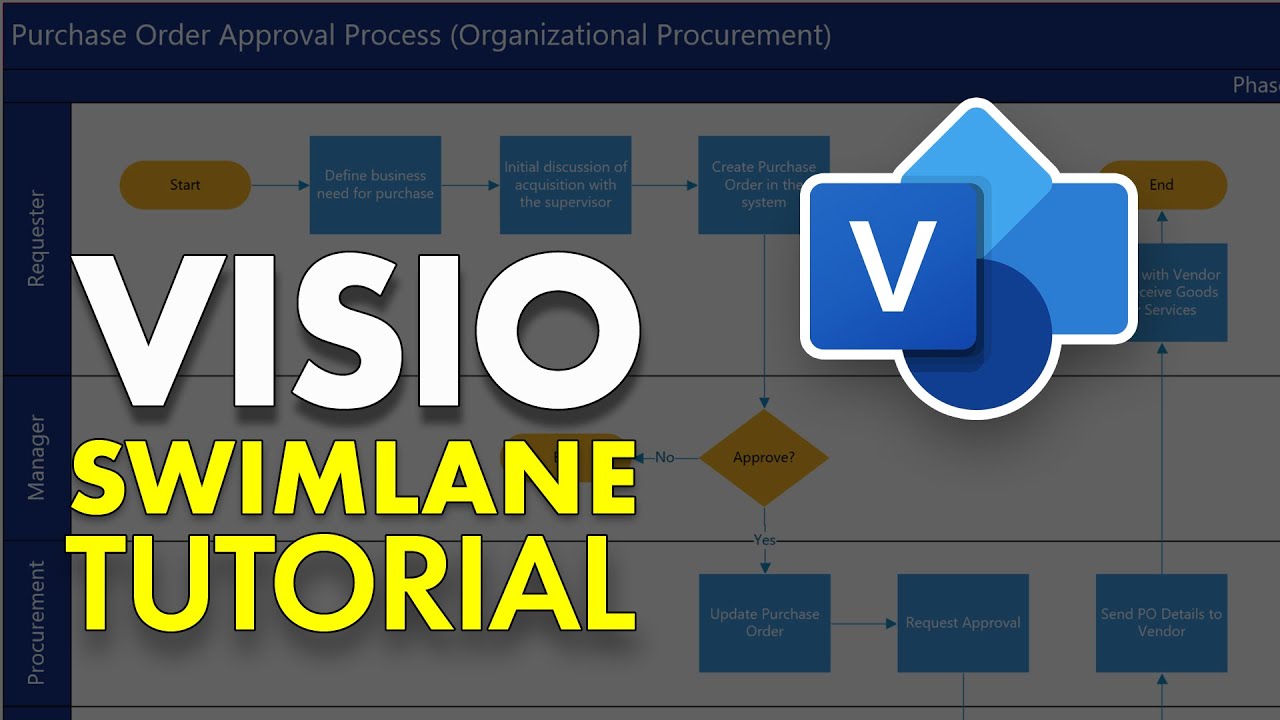
رسم دیاگرام در مایکروسافت ویزیو: گامهای پیادهسازی نمودار فرآیندی سوئیملین (Swimlane)
نمودارهای فرآیندی متقاطع یا Cross-Functional Flowcharts، بهترین راهکار برای نمایش مسئولیتهای عملکردی چندین دپارتمان یا نقش در طول یک فرآیند واحد هستند.
بر اساس تحلیلی که Lucen Software ارائه میدهد، طراحی دستی و اختصاصی این دیاگرامها در ویزیو با وجود نیاز به دقت زمانی، سطحی بینظیر از سفارشیسازی لایهها را در اختیار سازمان قرار میدهد.
مرحله اول: راهاندازی قالب Cross-Functional Flowchart
- نرمافزار مایکروسافت ویزیو را باز کرده و در بخش Categories به دسته Flowchart بروید.
- قالب Cross-Functional Flowchart را انتخاب کنید.
- در کادر بازشده، جهت قرارگیری خطوط شناوری را بین افقی (Horizontal) یا عمودی (Vertical) تعیین کنید. برای فرآیندهای کسبوکار سازمانی معمولاً جهت افقی به دلیل انطباق با جریان چپبهراست یا راستبهچپ متداولتر است.
مرحله دوم: مدیریت و افزودن خطوط شناوری (Swimlanes)
یک دیاگرام سوئیملین استاندارد بهطور پیشفرض با چند لاین ایجاد میشود. برای افزایش یا ویرایش خطوط:
- روش کلیک راست: روی نوار عنوان (Header) یکی از خطوط کلیک راست کرده و گزینه Insert ‘Swimlane’ Before یا Insert ‘Swimlane’ After را انتخاب کنید.
- استفاده از آیکون شناور: نشانگر ماوس را روی گوشه بیرونی کانتینر ببرید تا فلش کوچک نارنجی ظاهر شود، سپس کلیک کنید.
- کشیدن مستقیم از استنسیل: از پنل اشکال، شکل Swimlane را کشیده و در محل خط نشانگر نارنجی رها کنید.
مرحله سوم: جایگذاری اشکال فرآیند در کانتینرها
طبق راهنمای Microsoft Support، هنگام کشیدن گامهای فرآیند (Process Shapes) به داخل خط شناوری، حاشیه لاین به رنگ سبز (Green Highlight) درمیآید. این هایلایت سبز نشاندهنده الحاق منطقی (Grouping) آن گره به ظرف است؛ بهطوریکه با جابهجا کردن لاین، تمامی گامها بدون بههمریختگی منتقل میشوند.
| مولفه در سوئیملین | عملکرد فنی در ویزیو | رفتار هندسی پیشفرض |
|---|---|---|
| Header / Label | نامگذاری واحد سازمانی | امکان تغییر سایز و چرخش ۹۰ درجه متن |
| Container Border | مشخصکننده مرز اختیارات | با کشیدن خط جداکننده اندازه کل ظرف تغییر میکند |
| Connector | جریان انتقال کار بین بخشها | امکان عبور از مرز دو لاین با نشانگر پل ارتباطی |
| Phase / Separator | تفکیک زمانی مراحل پروژه | اضافه کردن مقاطع عمودی روی لاینهای افقی |
معماری و طراحی دیاگرامهای شبکه سازمانی در ویزیو
ترسیم توپولوژی شبکه نیازمند انطباق دقیق بین تجهیزات فیزیکی دیتاسنتر و شماتیکهای منطقی لایه ۳ است. مایکروسافت ویزیو شامل کتابخانههای جامع برای سوئیچها، روترها، سرورها و فایروالها است.
ساختاربندی لایههای منطقی و فیزیکی شبکه
- توپولوژی فیزیکی: در این نما، از قالبهای رک سرور (Rack Diagram) استفاده میشود که در آن مقیاس یونیتهای سروری (1U, 2U, 4U) رعایت شده و سوئیچها دقیقاً درون کابینتها قفل میشوند.
- توپولوژی منطقی: دستگاهها از طریق استنسیلهای شبکه متصل شده و دامنههای Broadcast، VLANها و آدرسدهی IP در فیلدهای داده اشکال (Shape Data) ذخیره میگردند.
ثبت متادادهها درون تجهیزات شبکه
یکی از قابلیتهای حرفهای در رسم دیاگرامهای شبکه، پنجره Shape Data است. شما میتوانید با کلیک راست روی روتر یا سرور و ورود به بخش Data، متادادههایی مانند MAC Address، پورت متصل، IP Address و شماره اموال را ثبت کنید. این اطلاعات هنگام پرینت یا خروجی وب مخفی میمانند اما با کلیک روی هر المان قابل بازیابی هستند.
اتوماسیون دیاگرامها: اتصال دادههای اکسل به Data Visualizer
سازمانهایی که مستندات خود را در قالب جداول اکسل نگه میدارند، نیازی به کشیدن تکتک مراحل ندارند. بر اساس اطلاعات پایگاه رسمی مایکروسافت ۳۶۵، ابزار Data Visualizer به کاربران اجازه میدهد جداول فرآیندی اکسل را مستقیماً به فلوچارتهای سوئیملین تبدیل کنند.
- در ویزیو به مسیر New > Flowchart > Data Visualizer بروید.
- یکی از گزینههای Quick Start Template (مانند Horizontal Cross-Functional Flowchart) را برگزینید.
- یک شیت اکسل آماده دانلود میشود که ستونهای استانداردی نظیر
Process Step ID،Next Step ID،Owner/FunctionوShape Typeدارد. - با وارد کردن مقادیر و بارگذاری فایل، ویزیو تمام مراحل را رسم و خطوط رابط و سوئیملینها را بر مبنای ستون Function بهطور خودکار ایجاد میکند.
امنیت اسناد و دسترسپذیری در ویزیو
در پروژههای حساس سازمانهای دولتی و مالی، انتشار نقشههای شبکه بدون نظارت امنیتی ریسک جدی محسوب میشود. نسخههای تجاری ویزیو با سازوکارهای امنیتی مایکروسافت ۳۶۵ نظیر Information Rights Management (IRM) محافظت میشوند:
- 🔒 رمزنگاری پایدار: دیاگرام در حالت استراحت و انتقال رمزنگاری شده و دسترسی افراد غیرمجاز به ساختار شماتیک دیتاسنتر محدود میشود.
- ♿ ابزار Accessibility Checker: این قابلیت بررسی میکند که آیا برچسبهای متنی و تمهای رنگی برای افراد دارای محدودیت بینایی قابل تفکیک هستند و به ابزارهای Narrator متصل میشوند یا خیر.
بهینهسازی و trade-offها: مقایسه نسخهها و تصمیمگیری معماری
استفاده از ابزارهای دسکتاپ در برابر پلتفرمهای ابری ویزیو مستلزم بررسی هزینهها و قابلیتهای فنی است.
| ویژگی و معیار فنی | Visio in Microsoft 365 | Visio Plan 1 | Visio Plan 2 / Professional 2024 |
|---|---|---|---|
| رسم فلوچارت ساده | ✅ بله | ✅ بله | ✅ بله |
| پشتیبانی از سوئیملین | ❌ خیر | ✅ وب | ✅ نسخه دسکتاپ و وب کامل |
| دیاگرامهای پیشرفته شبکه | ❌ محدود | ⚠️ پایه | ✅ کتابخانههای کامل مهندسی و رک |
| پشتیبانی از Data Visualizer | ❌ خیر | ❌ خیر | ✅ اتصال مستقیم دوطرفه به داده |
| حجم و پیچیدگی فایل | سبک | متوسط | بدون محدودیت با موتور محلی دسکتاپ |
موازنههای عملکردی در پردازش فایلهای بزرگ
فایلهای حجیم VSDX با صدها گره و خط اتصال، در بستر وب با افت نرخ فریم و تاخیر مواجه میشوند. اگر سازمان نیازمند مستندسازی نقشههای جامع سازمانی (Enterprise Architecture) است، اجرای محلی روی موتور رندرینگ دسکتاپ در Visio Professional نسبت به نسخه وب برتری قطعی دارد.
راهنمای خرید و ملاحظات ایران
استفاده از راهکارهای ویزیو در زیرساختهای فناوری اطلاعات داخل ایران چالشها و ملاحظات حقوقی و فنی خاص خود را دارد:
- محدودیتهای تحریم و اکانتهای ابری: لایسنسهای مبتنی بر ابر مانند Visio Plan 1 و Plan 2 به اشتراک مستمر مایکروسافت ۳۶۵ و هویتهای سازمانی متصل هستند. در سازمانهای مستقر در تهران و شهرستانها که با مخاطرات مسدودسازی یا عدم اتصال پایدار به کلاود خارجی مواجهند، نسخههای مادامالعمر (On-Premises) نظیر Visio Professional 2024 و Visio Standard 2024 گزینههایی بسیار پایدارتر به شمار میروند.
- تفاوت لایسنسهای OEM و Retail و Volume (MAK/KMS):
- لایسنسهای OEM وابسته به سختافزار مادربورد سیستم هستند و هزینه کمتری دارند اما قابل انتقال به سختافزار دیگر نیستند.
- لایسنسهای Retail قابلیت انتقال بین سیستمهای مختلف کاربران را دارند.
- لایسنسهای Volume شرکتی از طریق کلیدهای MAK یا سرور محلی KMS اکتیو میشوند و مناسبترین انتخاب برای استقرار شبکهای در ادارات و شرکتهای ایرانی هستند.
جهت اطلاع از نحوه تأمین قانونی و گذار از نرمافزارهای دستکاریشده، میتوانید راهنمای مهاجرت از نسخه غیرقانونی به لایسنس اورجینال را مطالعه کنید. همچنین برای بررسی تعاریف دقیق این پروانهها میتوانید به واژهنامه لایسنس مایکروسافت مراجعه کرده یا هزینههای جاری را از طریق محاسبهگر هزینه لایسنس ارزیابی فرمایید. متخصصان در دانشنامه خرید لایسنس اطلاعات تکمیلی در مورد اصالت پروانهها ارائه دادهاند.
پرسشهای متداول
تفاوت Visio Standard و Professional در رسم دیاگرام چیست؟
نسخه Professional شامل کتابخانههای غنیتر از جمله قالبهای تخصصی شبکه، دیاگرامهای پایگاه داده، مهندسی نرمافزار، پشتیبانی از استانداردهای فرآیندی BPMN 2.0 و ابزار اتصال به پایگاههای داده زنده است، در حالی که نسخه Standard به اشکال پایه و فلوچارتهای عمومی محدود میشود.
چرا شکلهای فلوچارت پس از کشیدن خط شناوری با آن حرکت نمیکنند؟
اگر شکل پیش از کشیده شدن سوئیملین روی صفحه باشد یا هنگام قرارگیری هایلایت سبز دور خط شناوری فعال نشود، شکل به کانتینر ملحق نمیشود. برای حل این مشکل، شکل را کمی تکان دهید تا رنگ لاین سبز شود و سپس رها کنید.
آیا میتوان دیاگرامهای سوئیملین را در نسخه وب مایکروسافت ۳۶۵ رایگان ایجاد کرد؟
خیر، بر اساس اعلام رسمی مایکروسافت، ایجاد فلوچارتهای متقاطع و سوئیملین تنها در اشتراکهای Visio Plan 1، Visio Plan 2 یا نسخههای رومیزی Visio Standard و Professional پشتیبانی میشود و نسخه ادغامشده عمومی در آفیس ۳۶۵ فاقد این امکان است.
چگونه میتوان جهت سوئیملین را از افقی به عمودی تغییر داد؟
با کلیک روی حاشیه نمودار متقاطع، تب اختصاصی Cross-Functional Flowchart در نوار ریبون ظاهر میشود. در گروه مدیریت جهت، گزینه Orientation را انتخاب کرده و جهت را بین Horizontal و Vertical جابهجا کنید.
آیا ویزیو قابلیت لینک کردن دادههای زنده سرور به اشکال شبکه را دارد؟
بله، در نسخه Visio Professional و اشتراک Plan 2 میتوانید از ابزار Data Linker برای اتصال خروجیهای SQL Server یا اکسل به اشکال شبکه استفاده کنید تا وضعیت ترافیک یا خاموش و روشن بودن نودها با تغییر رنگ شکل منعکس شود.
جمعبندی
رسم دیاگرام در مایکروسافت ویزیو زیربنای استانداردسازی دانش فنی و فرآیندی در سازمانها است. تسلط بر ابزارهایی مانند خطوط شناوری (Swimlane)، ساختار کانتینرها و اتصالات شبکه به تیمهای مهندسی امکان میدهد مدلهایی پایدار و بدون خطا خلق کنند. برای پیادهسازی اصولی این پلتفرم در سازمان خود و رهایی از خطرات امنیتی نسخههای کرکشده، میتوانید از خدمات مشاوره و خرید لایسنسهای اورجینال مایکروسافت در وبسایت لایسنس سنتر بهرهمند شوید.