سیستمعامل کلاینت · پشتیبانی و پایان عمر
چرخه عمر Windows 11 — پایان پشتیبانی و جایگزینی
هر نسخه سالانه (23H2, 24H2 …) حدود ۲۴ تا ۳۶ ماه پشتیبانی امنیتی دارد؛ LTSC چرخه بلندتر ولی بدون قابلیتهای جدید Store. پایان پشتیبانی یعنی توقف وصله امنیتی؛ سامانه کار میکند اما ریسک آن بهسرعت بالا میرود.
پشتیبانی Windows 11 تا چه زمانی ادامه دارد؟
هر نسخه سالانه (23H2, 24H2 …) حدود ۲۴ تا ۳۶ ماه پشتیبانی امنیتی دارد؛ LTSC چرخه بلندتر ولی بدون قابلیتهای جدید Store. پایان پشتیبانی یعنی توقف وصله امنیتی؛ سامانه کار میکند اما ریسک آن بهسرعت بالا میرود.
- هر دستگاه (Device)
- Home / Pro / Enterprise / Education
- OEM همراه دستگاه
- پشتیبانی و پایان عمر
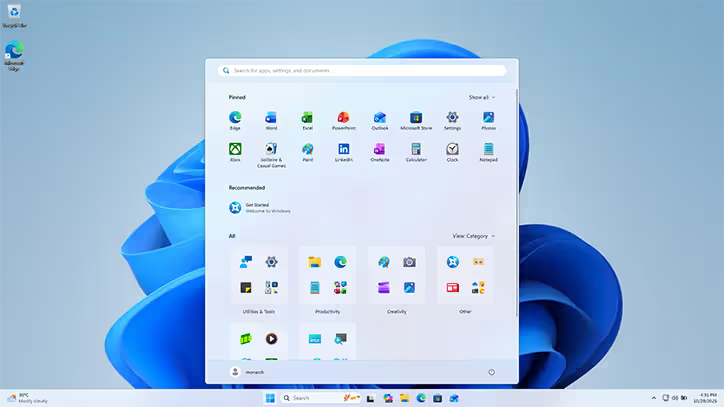
چرخه عمر در عمل
هر نسخه سالانه (23H2, 24H2 …) حدود ۲۴ تا ۳۶ ماه پشتیبانی امنیتی دارد؛ LTSC چرخه بلندتر ولی بدون قابلیتهای جدید Store.
چه اتفاقی پس از پایان پشتیبانی میافتد
نرمافزار متوقف نمیشود، اما وصله امنیتی دریافت نمیکند. در محیطهای دارای الزام انطباق، همین موضوع میتواند باعث رد شدن در ارزیابی امنیتی یا افزایش هزینه بیمه سایبری شود.
- توقف انتشار وصله امنیتی
- کاهش پشتیبانی رسمی و تیکت
- ناسازگاری تدریجی با نسخههای جدید سایر محصولات
- افزایش ریسک در ممیزی امنیتی و انطباق
نقشهراه جایگزینی
برای Windows 11 نسخههای در بازار عبارتاند از Windows 10 (پایان پشتیبانی)، Windows 11 22H2/23H2، Windows 11 نسخه جاری، Windows 11 Enterprise LTSC. توصیه عملی: همیشه دو نسل عقبتر از آخرین نسخه را حداکثر مرز قابل قبول بدانید و بودجه ارتقا را سالانه رزرو کنید.
اگر امکان ارتقا ندارید
اگر وابستگی سختافزاری یا نرمافزاری اجازه ارتقا نمیدهد، ریسک را با جداسازی شبکه، محدودکردن دسترسی و پایش متمرکز کاهش دهید و برنامه خروج زمانبندیشده تعریف کنید. ارتقا درجا از Windows 10 در صورت پاسشدن TPM 2.0 و Secure Boot؛ در غیر این صورت تعویض سختافزار یا مهاجرت به Windows 365/AVD.
نسخههای Windows 11
| نسخه | اقدام پیشنهادی |
|---|---|
| Windows 10 (پایان پشتیبانی) | برنامهریزی ارتقا |
| Windows 11 22H2/23H2 | برنامهریزی ارتقا |
| Windows 11 نسخه جاری | برنامهریزی ارتقا |
| Windows 11 Enterprise LTSC | نسخه هدف |
مدیریت چرخه عمر Windows 11
هر نسخه سالانه (23H2, 24H2 …) حدود ۲۴ تا ۳۶ ماه پشتیبانی امنیتی دارد؛ LTSC چرخه بلندتر ولی بدون قابلیتهای جدید Store.
تاریخهای پایان پشتیبانی را ثبت کنید
برای هر نسخه در حال استفاده (Windows 10 (پایان پشتیبانی)، Windows 11 22H2/23H2، Windows 11 نسخه جاری، Windows 11 Enterprise LTSC) تاریخ پایان پشتیبانی را در تقویم سازمان بگذارید.
ریسک را طبقهبندی کنید
سامانههای متصل به اینترنت و داده حساس، اولویت اول ارتقا هستند.
پنجره ارتقا را از قبل رزرو کنید
ارتقای اضطراری چند برابر ارتقای برنامهریزیشده هزینه دارد.
مسیر ارتقا را انتخاب کنید
ارتقا درجا از Windows 10 در صورت پاسشدن TPM 2.0 و Secure Boot؛ در غیر این صورت تعویض سختافزار یا مهاجرت به Windows 365/AVD.
بودجه را با تمدید همتراز کنید
زمانبندی ارتقا را به چرخه تمدید قرارداد نزدیک کنید تا هزینه دوباره پرداخت نشود.
وضعیت را دورهای بازبینی کنید
هر شش ماه سیاهه نسخهها را بهروز کنید؛ محیطهای فراموششده منبع اصلی ریسک هستند.
خطاهای رایج و راه اصلاح
| ریسک | راه اصلاح |
|---|---|
| استفاده از کلید OEM روی دستگاه دیگر پس از تعویض مادربرد | قبل از خرید، سناریوی واقعی را روی کاغذ بیاورید و با Product Terms نسخه خودتان تطبیق دهید. |
| ارتقای Home به Pro بدون خرید مجوز ارتقا | شمارش را از یک منبع رسمی بگیرید و خروجی را تاریخدار بایگانی کنید. |
| کلیدهای فعالسازی عمومی و ابزارهای غیرقانونی فعالسازی | هر تغییر زیرساخت (هسته، میزبان، کاربر جدید) را در همان ماه در برگه مجوز ثبت کنید. |
چه چیزی هزینه Windows 11 را تغییر میدهد
| عامل | اثر بر هزینه | نکته اجرایی |
|---|---|---|
| واحد شمارش: دستگاه در OEM و Retail، کاربر در اشتراک کاربرمحور Enterprise | وابسته به سناریو و قیمت قرارداد | مقدار واقعی این عامل و هزینه آن را در پیشفاکتور جدا ثبت کنید؛ درصد صرفهجویی ثابت فرض نکنید. |
| ادیشن (Pro در برابر Enterprise) | وابسته به سناریو و قیمت قرارداد | مقدار واقعی این عامل و هزینه آن را در پیشفاکتور جدا ثبت کنید؛ درصد صرفهجویی ثابت فرض نکنید. |
| نیاز به Software Assurance برای حق ارتقا | وابسته به سناریو و قیمت قرارداد | مقدار واقعی این عامل و هزینه آن را در پیشفاکتور جدا ثبت کنید؛ درصد صرفهجویی ثابت فرض نکنید. |
| سختافزار ناسازگار با TPM که باید تعویض شود | وابسته به سناریو و قیمت قرارداد | مقدار واقعی این عامل و هزینه آن را در پیشفاکتور جدا ثبت کنید؛ درصد صرفهجویی ثابت فرض نکنید. |
مناسب است اگر / مناسب نیست اگر
مناسب است اگر
- سازمانی که هر دستگاه (Device) را میتواند دقیق گزارش کند.
- تیمی که برای Windows 11 مالک مشخص لایسنس و بازبینی دورهای دارد.
- محیطی که مسیر ارتقا و پشتیبانی آن با چرخه عمر محصول همخوان است.
مناسب نیست اگر
- شمارش بر پایه حدس یا فهرست قدیمی دارایی.
- خرید بدون بررسی حق نسخه پایینتر، تست و بازیابی از فاجعه.
- تمدید خودکار بدون اندازهگیری مصرف واقعی.
سه قدم بعدی
- شمارش پایه را بر اساس هر دستگاه (Device) تهیه کنید.
- ادیشن هدف را از میان Home، Pro، Enterprise، Education انتخاب کنید.
- برنامه فعالسازی و مالک تمدید را مشخص کنید.
پرسشهای پرتکرار
پشتیبانی Windows 11 چه زمانی تمام میشود؟
هر نسخه سالانه (23H2, 24H2 …) حدود ۲۴ تا ۳۶ ماه پشتیبانی امنیتی دارد؛ LTSC چرخه بلندتر ولی بدون قابلیتهای جدید Store.
آیا پس از پایان پشتیبانی میتوان ادامه داد؟
از نظر فنی بله، اما بدون وصله امنیتی؛ در محیط دارای الزام انطباق معمولاً پذیرفته نیست.
چطور برنامه ارتقا بسازیم؟
فهرست نسخهها را با تاریخ پایان پشتیبانی کنار بودجه سالانه بگذارید و هر سال یک موج ارتقا اجرا کنید.
موضوعهای دیگر درباره Windows 11
محصولات و نسخههای Windows 11
صفحه هر نسخه شامل مشخصات، ادیشنها و اطلاعات خرید لایسنس اورجینال است.
- Windows 10 Enterprise
- Windows 10 Home
- Windows 10 LTSC
- Windows 10 Pro
- Windows 10
- Windows 11 Education
- Windows 11 Enterprise
- Windows 11 Home
- Windows 11 Pro Workstation
- Windows 11 Pro
- Windows 11
- Windows 11 Enterprise LTSC 2024
- Windows 11 IoT Enterprise
- Windows 11 Pro Education
- Windows 365 Cloud PC
- Windows 7
- Windows 8
- Windows Embedded