سیستمعامل سرور · تفاوت نسخهها و ادیشنها
تفاوت نسخههای Windows Server — کدام ادیشن مناسب شماست؟
ادیشنهای اصلی Windows Server: Standard، Datacenter، Essentials. انتخاب درست با «کدام قابلیت را واقعاً در ۱۲ ماه آینده استفاده میکنیم؟» مشخص میشود، نه با فهرست ویژگیها.
تفاوت ادیشنهای Windows Server چیست؟
ادیشنهای اصلی Windows Server: Standard، Datacenter، Essentials. انتخاب درست با «کدام قابلیت را واقعاً در ۱۲ ماه آینده استفاده میکنیم؟» مشخص میشود، نه با فهرست ویژگیها.
- هسته فیزیکی سرور + CAL برای هر کاربر یا دستگاه
- Standard / Datacenter / Essentials
- Volume Licensing (Open Value / EA)
- تفاوت نسخهها و ادیشنها
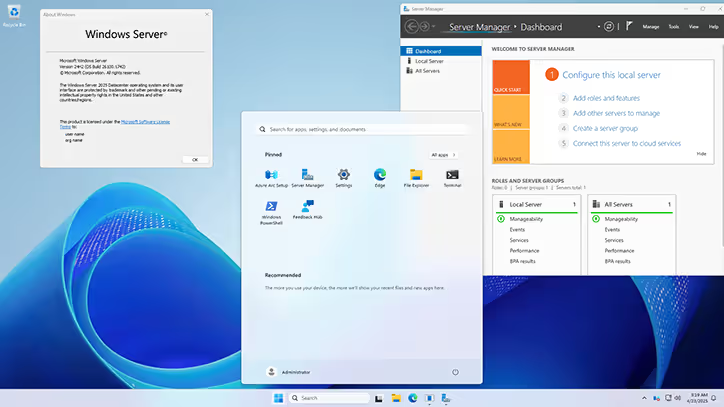
ادیشنها در یک نگاه
سیستمعامل سرور برای Active Directory، فایلسرور، مجازیسازی و بارهای کاری داخلی. در Windows Server تفاوت ادیشنها معمولاً در سقف منابع، قابلیتهای امنیتی و حقوق مجازیسازی است.
- Standard — تا ۲ ماشین مجازی روی هر مجوز؛ بار کاری معمول
- Datacenter — مجازیسازی متراکم، Storage Spaces Direct، Shielded VM
- Essentials — تا ۲۵ کاربر / ۵۰ دستگاه، بدون CAL
نسخههای موجود در بازار
علاوه بر ادیشن، نسخه (سال انتشار یا نسل پلن) هم مهم است: 2016، 2019، 2022، 2025. ۵ سال پشتیبانی اصلی + ۵ سال Extended؛ 2016 و 2019 در پنجره پایانی قرار دارند و باید در نقشهراه ارتقا دیده شوند.
معیارهای تصمیمگیری
برای انتخاب بین ادیشنهای Windows Server، این پرسشها را بهترتیب پاسخ دهید.
- آیا سقف منابع ادیشن پایینتر برای بار کاری فعلی کافی است؟
- آیا قابلیت انحصاری ادیشن بالاتر در نقشهراه ۱۲ ماهه ما هست؟
- هزینه ارتقای بعدی چقدر است و آیا بدون نصب مجدد ممکن است؟
- آیا نیاز به CAL یا افزودنی جداگانه داریم؟ (بله. هر کاربر یا دستگاهی که به سرور دسترسی دارد نیاز به Windows Server CAL دارد و برای Remote Desktop، RDS CAL جداگانه لازم است.)
اشتباه رایج در انتخاب ادیشن
انتخاب ادیشن بالاتر «برای اطمینان» رایجترین اتلاف بودجه است و انتخاب ادیشن پایینتر بدون بررسی سقف منابع، رایجترین علت مهاجرت اضطراری. هر دو با یک پایلوت کوچک قابل پیشگیریاند.
ادیشنهای Windows Server
| ادیشن | مناسب برای |
|---|---|
| Standard | تا ۲ ماشین مجازی روی هر مجوز؛ بار کاری معمول |
| Datacenter | مجازیسازی متراکم، Storage Spaces Direct، Shielded VM |
| Essentials | تا ۲۵ کاربر / ۵۰ دستگاه، بدون CAL |
چطور بین ادیشنهای Windows Server انتخاب کنید
انتخاب ادیشن باید از نیاز فنی شروع شود، نه از فهرست قابلیتها. برای Windows Server چند قابلیت کلیدی مرز تصمیم را تعیین میکنند.
قابلیتهای الزامی را فهرست کنید
تنها قابلیتهایی را بنویسید که نبودشان کار را متوقف میکند. باقی موارد «خوب است باشد» هستند و نباید ادیشن را بالا ببرند.
سقفهای فنی را بررسی کنید
Standard — تا ۲ ماشین مجازی روی هر مجوز؛ بار کاری معمول؛ Datacenter — مجازیسازی متراکم، Storage Spaces Direct، Shielded VM؛ Essentials — تا ۲۵ کاربر / ۵۰ دستگاه، بدون CAL.
اثر ادیشن بر شمارش را ببینید
واحد شمارش هسته فیزیکی سرور + CAL برای هر کاربر یا دستگاه است و تغییر ادیشن معمولاً ضریب هزینه را تغییر میدهد، نه فقط قیمت واحد را.
مسیر ارتقای بعدی را بسنجید
In-Place Upgrade طبق مسیر پشتیبانیشده همان نسخه، یا Clean Install با انتقال نقشها (ADMT، Storage Migration Service). مسیر جایگزین: انتقال بار کاری به Azure با Hybrid Benefit.
با یک محیط آزمایشی تأیید کنید
قبل از خرید سراسری، ادیشن انتخابی را روی یک بار کاری واقعی آزمایش کنید تا سقفهای فنی در عمل دیده شوند.
تصمیم را مستند کنید
دلیل انتخاب ادیشن را ثبت کنید؛ در تمدید یا ممیزی همین سند از تصمیم دفاع میکند.
خطاهای رایج و راه اصلاح
| ریسک | راه اصلاح |
|---|---|
| اجرای بیش از ۲ ماشین مجازی روی مجوز Standard | قبل از خرید، سناریوی واقعی را روی کاغذ بیاورید و با Product Terms نسخه خودتان تطبیق دهید. |
| نشمردن دسترسی غیرمستقیم (Multiplexing) از طریق برنامه واسط | شمارش را از یک منبع رسمی بگیرید و خروجی را تاریخدار بایگانی کنید. |
| استفاده از ROK روی سختافزار برند دیگر | هر تغییر زیرساخت (هسته، میزبان، کاربر جدید) را در همان ماه در برگه مجوز ثبت کنید. |
| نداشتن CAL بهازای پیمانکار و کاربر پارهوقت | بازبینی فصلی با مالک مشخص بگذارید تا انحراف کوچک به بدهی بزرگ تبدیل نشود. |
چه چیزی هزینه Windows Server را تغییر میدهد
| عامل | اثر بر هزینه | نکته اجرایی |
|---|---|---|
| تعداد هسته فیزیکی با کف ۱۶ هسته برای هر سرور | وابسته به سناریو و قیمت قرارداد | مقدار واقعی این عامل و هزینه آن را در پیشفاکتور جدا ثبت کنید؛ درصد صرفهجویی ثابت فرض نکنید. |
| نسبت VM به میزبان (نقطه سربهسر Standard در برابر Datacenter) | وابسته به سناریو و قیمت قرارداد | مقدار واقعی این عامل و هزینه آن را در پیشفاکتور جدا ثبت کنید؛ درصد صرفهجویی ثابت فرض نکنید. |
| تعداد CAL کاربری یا دستگاهی | وابسته به سناریو و قیمت قرارداد | مقدار واقعی این عامل و هزینه آن را در پیشفاکتور جدا ثبت کنید؛ درصد صرفهجویی ثابت فرض نکنید. |
| RDS CAL جداگانه در صورت استفاده از Remote Desktop | وابسته به سناریو و قیمت قرارداد | مقدار واقعی این عامل و هزینه آن را در پیشفاکتور جدا ثبت کنید؛ درصد صرفهجویی ثابت فرض نکنید. |
مناسب است اگر / مناسب نیست اگر
مناسب است اگر
- سازمانی که هسته فیزیکی سرور + CAL برای هر کاربر یا دستگاه را میتواند دقیق گزارش کند.
- تیمی که برای Windows Server مالک مشخص لایسنس و بازبینی دورهای دارد.
- محیطی که مسیر ارتقا و پشتیبانی آن با چرخه عمر محصول همخوان است.
مناسب نیست اگر
- شمارش بر پایه حدس یا فهرست قدیمی دارایی.
- خرید بدون بررسی حق نسخه پایینتر، تست و بازیابی از فاجعه.
- تمدید خودکار بدون اندازهگیری مصرف واقعی.
سه قدم بعدی
- شمارش پایه را بر اساس هسته فیزیکی سرور + CAL برای هر کاربر یا دستگاه تهیه کنید.
- ادیشن هدف را از میان Standard، Datacenter، Essentials انتخاب کنید.
- برنامه فعالسازی و مالک تمدید را مشخص کنید.
پرسشهای پرتکرار
کدام ادیشن Windows Server برای شروع مناسب است؟
Standard برای شروع کافی است اگر تا ۲ ماشین مجازی روی هر مجوز؛ بار کاری معمول
آیا میتوان بعداً ادیشن را ارتقا داد؟
در بیشتر محصولات بله؛ In-Place Upgrade طبق مسیر پشتیبانیشده همان نسخه، یا Clean Install با انتقال نقشها (ADMT، Storage Migration Service). مسیر جایگزین: انتقال بار کاری به Azure با Hybrid Benefit.
تفاوت نسخهها چقدر مهم است؟
نسخههای موجود: 2016، 2019، 2022، 2025. ۵ سال پشتیبانی اصلی + ۵ سال Extended؛ 2016 و 2019 در پنجره پایانی قرار دارند و باید در نقشهراه ارتقا دیده شوند.
موضوعهای دیگر درباره Windows Server
محصولات و نسخههای Windows Server
صفحه هر نسخه شامل مشخصات، ادیشنها و اطلاعات خرید لایسنس اورجینال است.
- Windows Server 2012
- Windows Server 2016
- Windows Server 2019
- Windows Server 2022 Datacenter
- Windows Server 2022 Standard
- Windows Server 2022
- Windows Server 2022 Essentials
- Windows Server 2025 Datacenter
- Windows Server 2025 Essentials
- Windows Server 2025 Standard
- Windows Server 2025
- Windows Server 2025 CAL Device
- Windows Server 2025 CAL User
- Windows Server 2025 Datacenter Azure Edition
- Windows Server CAL Device
- Windows Server CAL User